
Dans ce petit tutoriel, j'explique comment utiliser le bloc-notes (notepad) de Windows XP dans Windows 11.
 Dans ce petit tutoriel, j'explique comment utiliser le bloc-notes (notepad) de Windows XP dans Windows 11.
En effet, le bloc-notes de Windows 11 grossit au fil des mise à jour de Windows.
On a pas besoin d'une usine à gaz, mais d'un simple bloc-notes ! A-t-on besoin de, par exemple, de copilot dans le bloc-notes ? pour moi... NON !
Requis
Il faut, bien évidement, avoir un PC avec Windows XP sous la main, ou éventuellement dans une machine virtuelle.
Si vous n'avez pas de Windows XP, je le mets à disposition en téléchargement.
NOTEPAD-XP.zip (contient le fichier NOTEPAD-XP.EXE)
Récupérer le bloc-notes de Windows XP
Le bloc_notes (NOTEPAD.EXE) se trouve dans le dossier Windows (C:\WINDOWS, si C est la lettre du lecteur système. Changer sinon de lettre).
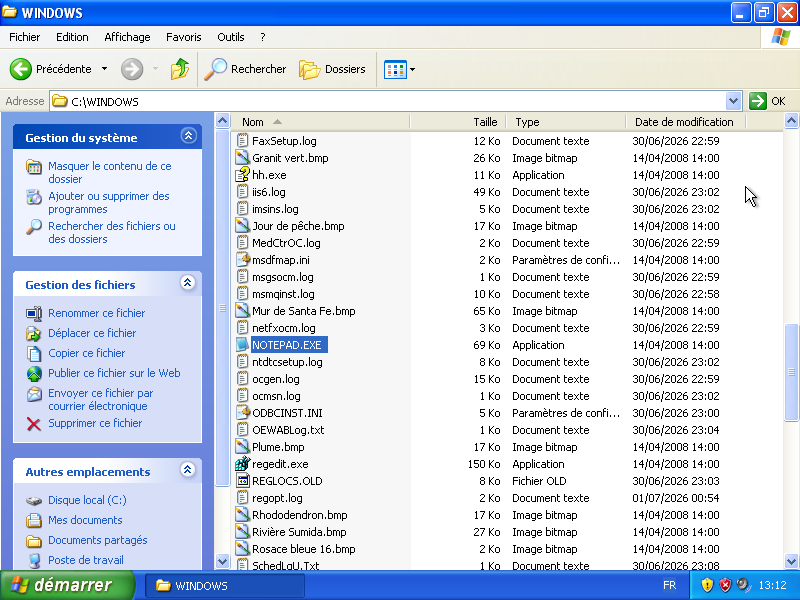
Copier NOTEPAD.EXE de Windows XP dans Windows 11
Copier NOTEPAD.EXE de Windows XP sur une clé usb, un disque externe, en réseau, etc. peu importe, l'objectif étant de copier le bloc-notes XP dans Windows 11.
On en a fini avec Windows XP, tout se passe désormais dans Windows 11.
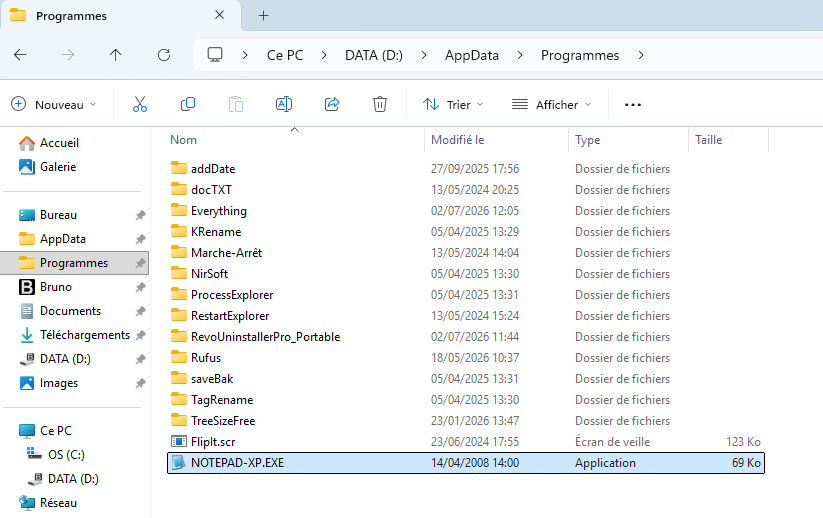
Une fois copié (où on veut), renommer le fichier, par exemple en NOTEPAD-XP.EXE.
Si on ne renomme pas, cela lancera le bloc-notes natif de Windows 11
Le bloc-notes de Windows XP (NOTEPAD-XP.EXE) est désormais dans Windows 11.
Faire de NOTEPAD-XP.EXE l'application par défaut pour les fichiers .TXT
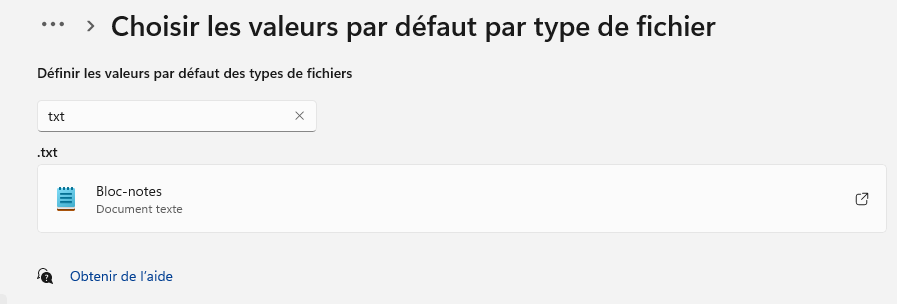
Maintenant, il faut dire à Windows 11 d'utiliser NOTEPAD-XP.EXE pour ouvrir les fichiers .txt.
Ouuvrir les paramètres :
Paramètres > Applications > Applications par défaut
Dans le champ Définir une valeur par défaut pour un type de fichier ou un type de lien, taper txt. Bloc-notes est proposé. Cliquer dessus.
Dans la fenêtre qui s'ouvre, en bas cliquer sur Choisir une application sur votre PC.
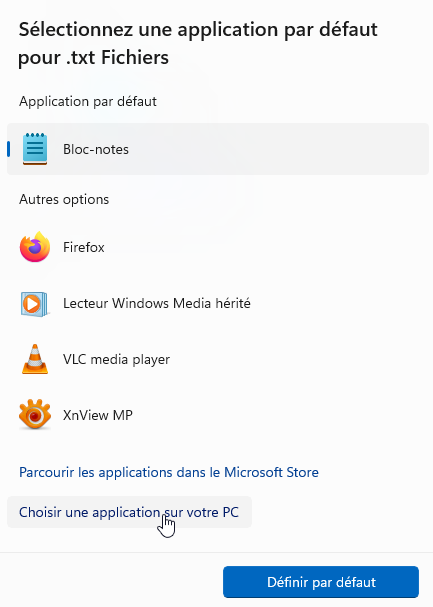
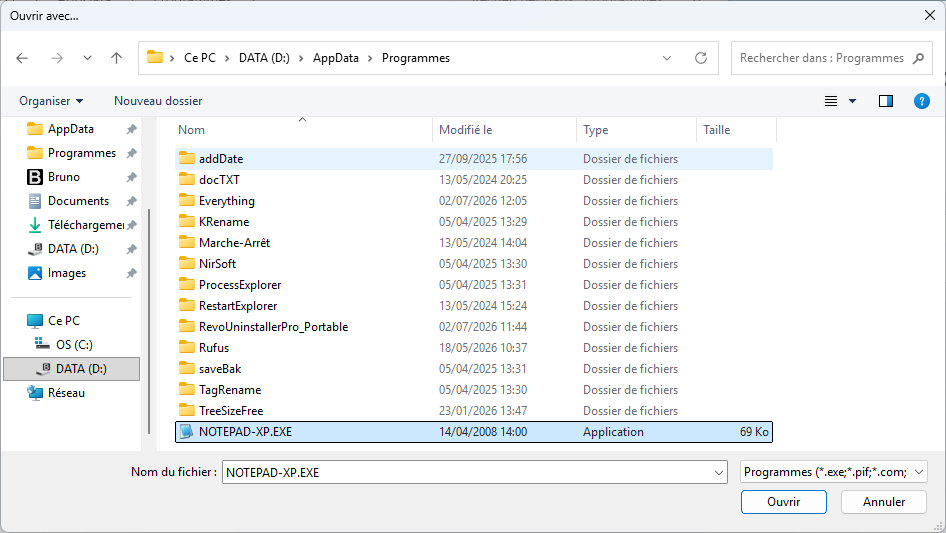
Chercher l'emplacement de NOTEPAD-XP.EXE dans Windows 11 dans le dossier où on l'a précéement copié. Clic dessus et clic bouton Ouvrir (ou double clic sur NOTEPAD-XP.EXE).
Sur mon Windows 11 :
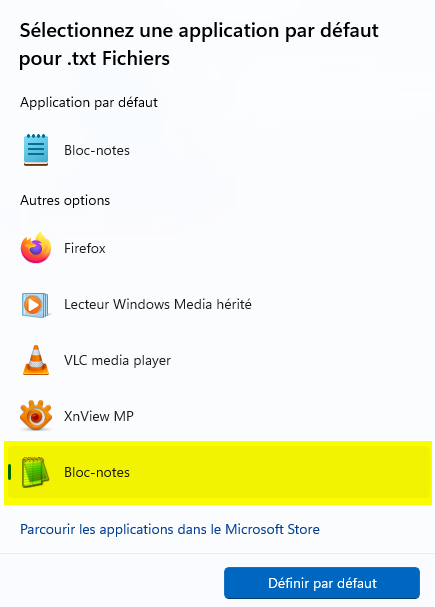
Dans la feneêtre suivante, le Bloc-notes est sélectionné par Windows.
Il a le même nom que le fichier natif de windows 11, mais c'est bien celui de Windows XP, soit NOTEPAD-XP.EXE (les icônes sont différentes).
Cliquer sur le bouton Définir par défaut.
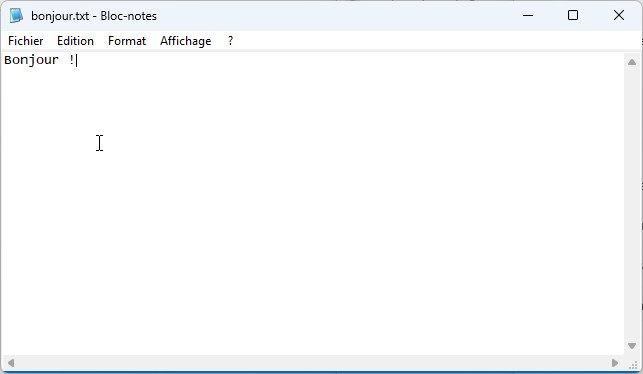
Voilà désormais, les fichiers .txt s'ouvriront avec le bloc-notes de Windows XP (NOTEPAD-XP.EXE) dans Windows 11.
Dans Windows 11
Capture d'une fenêtre du bloc-notes XP dans Windows 11 :
Epingler au menu démarrer le bloc-notes XP
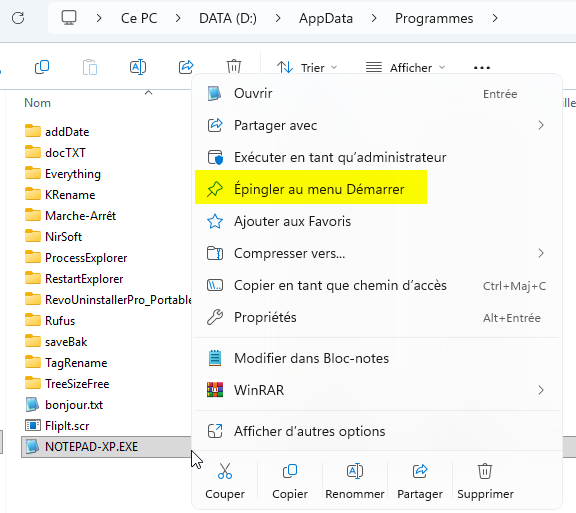
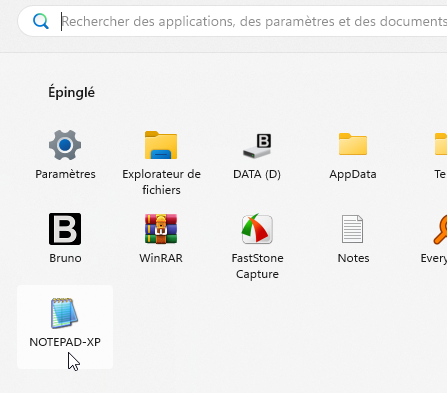
Si on veut, on peut épingler notre bloc-notes XP au menu démarrer de Windows 11.
Clic droit sur NOTEPAD-XP.EXE > Epingler au menu démarrer.
Désormais dans le menu démarrer de Windows 11.
Source : https://www.nonoweb.net/utiliser-le-bloc-notes-de-windows-xp-dans-windows-11
Laisser un commentaire (Seuls le nom et le commentaire sont requis).
Les commentaires sont modérés avant publication.