
Dans deux tutoriels précédents, j'ai expliqué comment créer une clé bootable Rescuezilla et comment utiliser cette clé pour sauvegarder tout le sysème windows (linux ou mac), en créant une image sysème.
 Dans deux tutoriels précédents, j'ai expliqué comment créer une clé bootable
 Création d'une clé USB bootable pour Rescuezilla
Sauvegarde du disque système de Windows 11 avec Rescuezilla
Dans ce nouveau tutoriel, j'explique désormais comment restaurer cette image système et ainsi retrouver un système tel qu'il était lors de la création de cette image.
Puisque on a su créer cette image, on sait donc démarrer sur la clé Rescuezilla. Je ne reviens pas là-dessus.
La restauration est une opération très simple. Et très fiable.
SAUVEGARDEZ AVANT !
Tout ce qui a été ajouté (logiciels, fichiers persos, etc.) depuis la création de l'image, sera perdu !
Comme toujours on ne le dira jamias assez, SAUVEGARDER est primodial !
Même si windows ne démarre plus, avec Recuezilla, avant de restaurer l'image système, on a la possibilité de récupérer des fichiers et de les sauvegarder sur un support externe. Rescuezilla dispose d'outils tel qu'un terminal, un gestionnaire de partitions, un gestionnaire de fichiers, etc .Après, si le disque est HS, c'est un autre problème.
Restauration de l'image système
On démarre (ou redémarre) le PC avec la clé USB.
Il se peut qu'à un moment, on demande un login et un mot de passe. Je ne comprends pas trop cette affaire, d'autant plus que sur un de mes PCs, aucun mot de passe n'est demandé, alors que sur un autre PC, on me demande des identifiants.
Si cela arrive, il sufftit de taper comme login : ubuntu et cliquer sur le Bouton Se connecter (sans rentrer de mot de passe, on en a pas de toute manière).
L'interface de Rescuzilla s'affiche quelques instant plus tard.
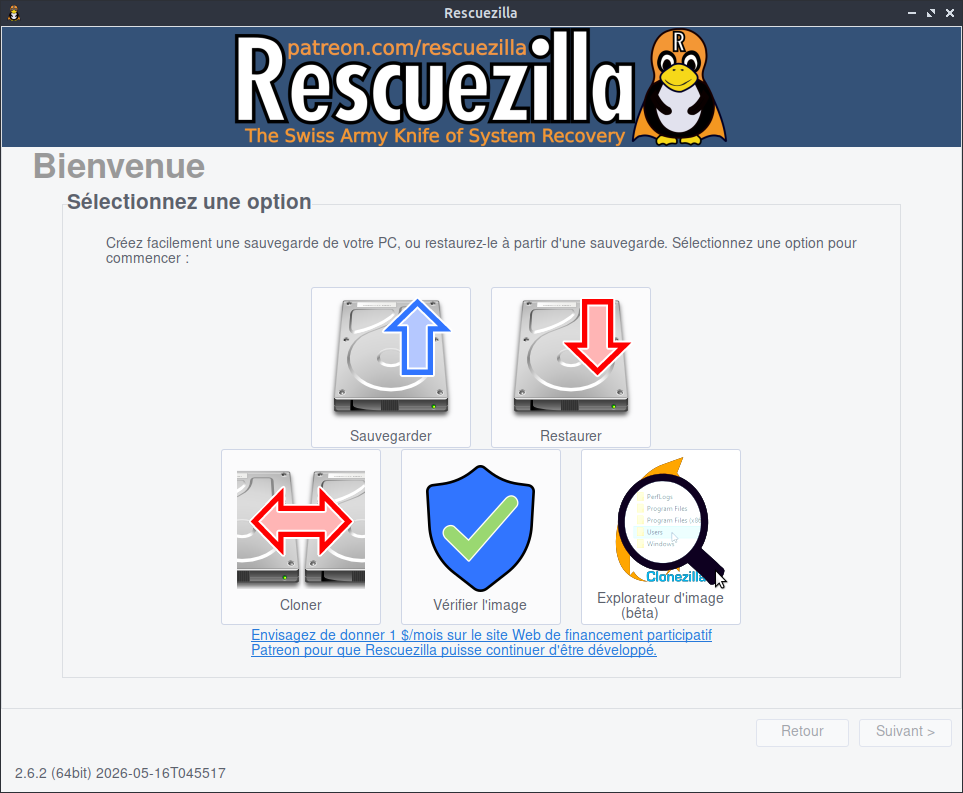
Cliquer sur Restaurer.
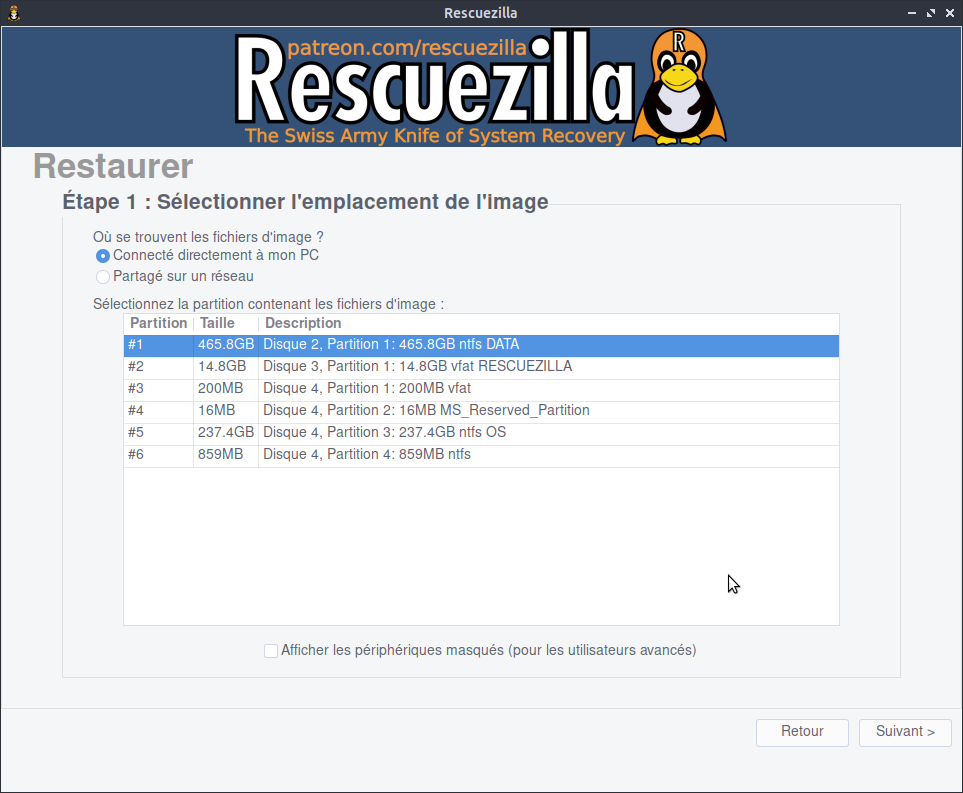
Sélection de l'emplacement de l'image
Sélectionner le disque ou la partition contenant l'image.
Cliquer sur Suivant.
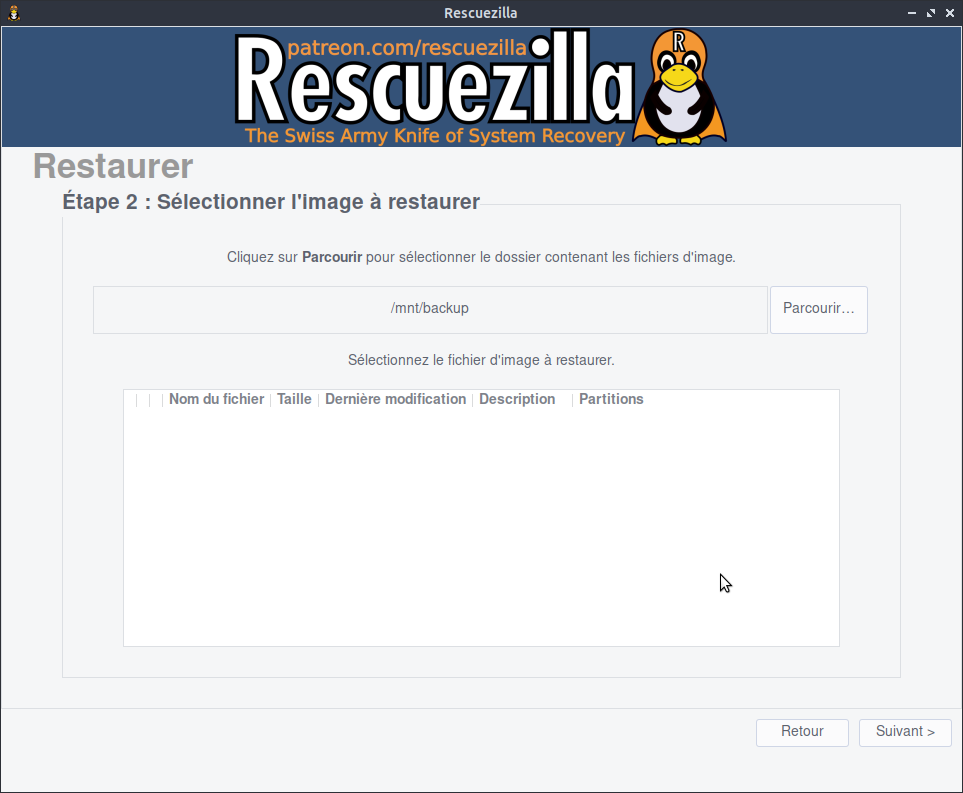
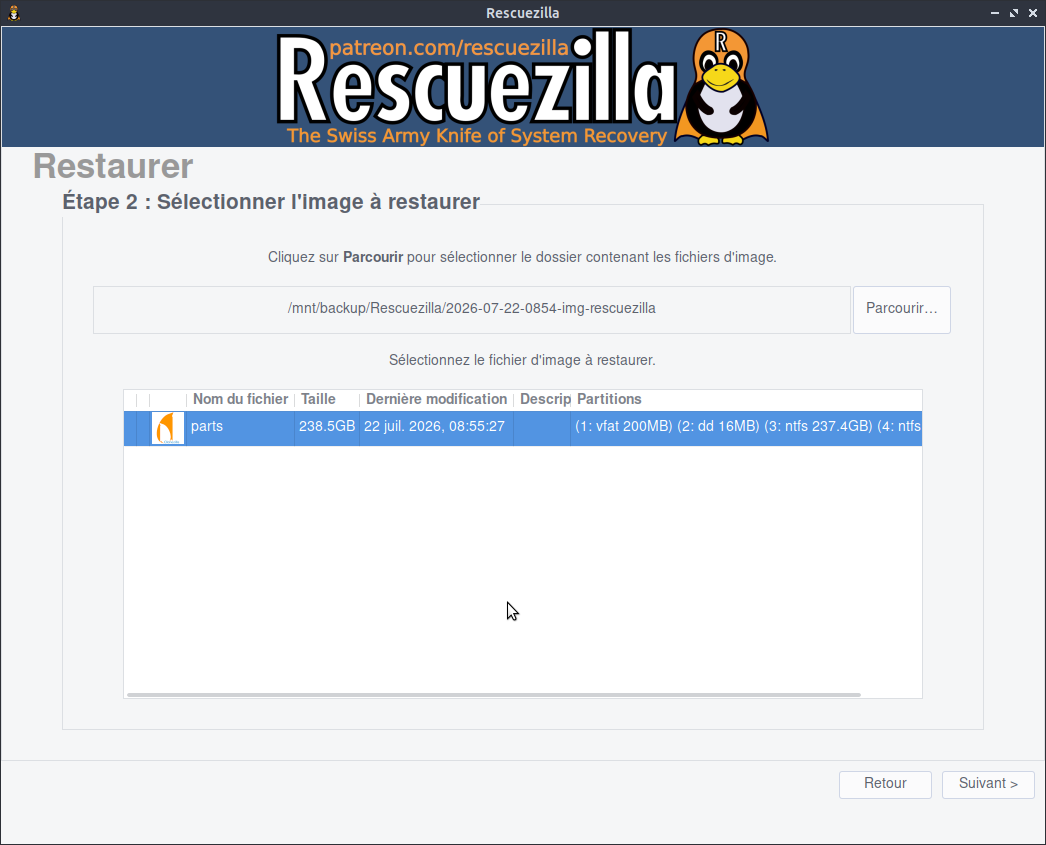
Sélection de l'image à restaurer
Je rappelle que l'on est sous linux, donc /mnt/backup est équivalent sous mon windows à D:\.
Rescuezilla, pour pourvoir accéder à mon disque de données DATA (D:\) sous windows, a monté ce disque et l'a nommé backup. (C'est automatique, on a pas besoin de le faire)
Cliquer sur Parcourir...
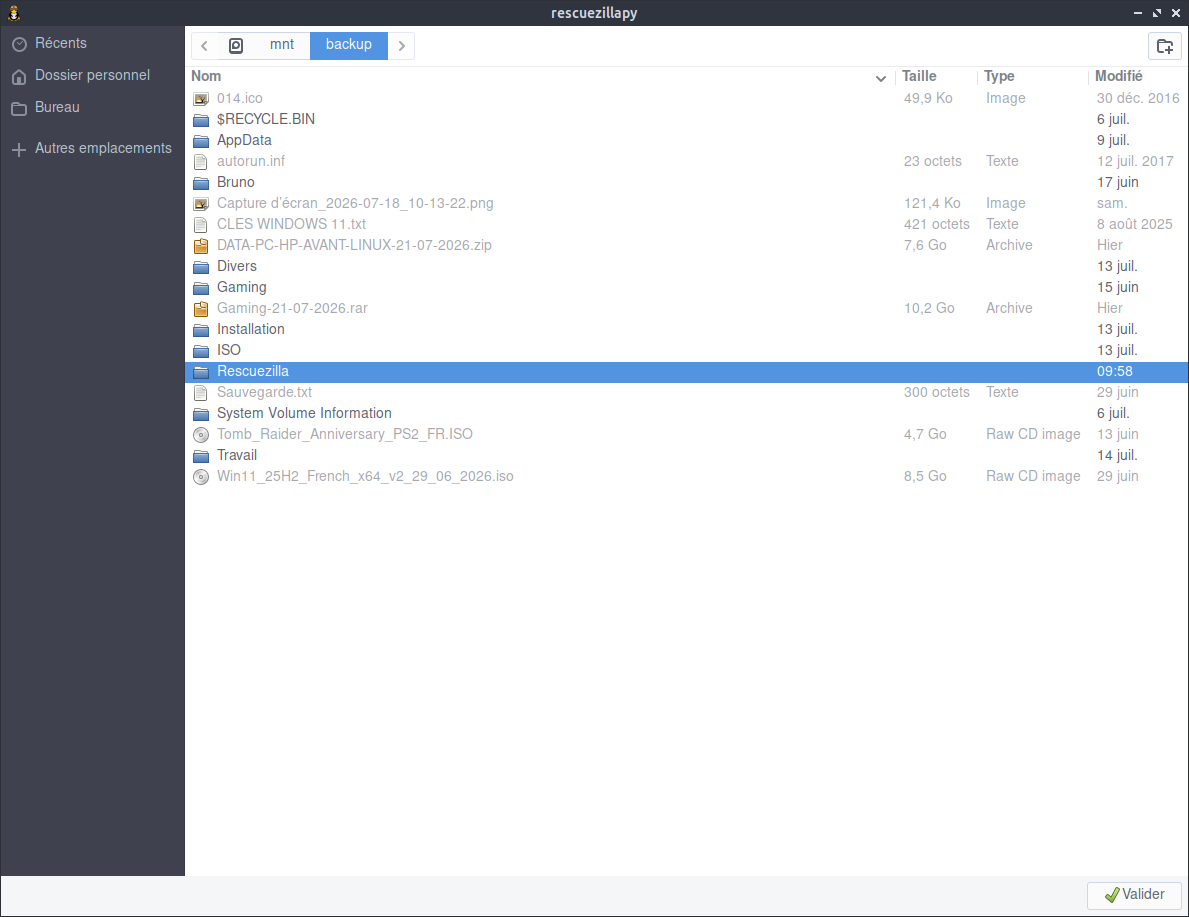
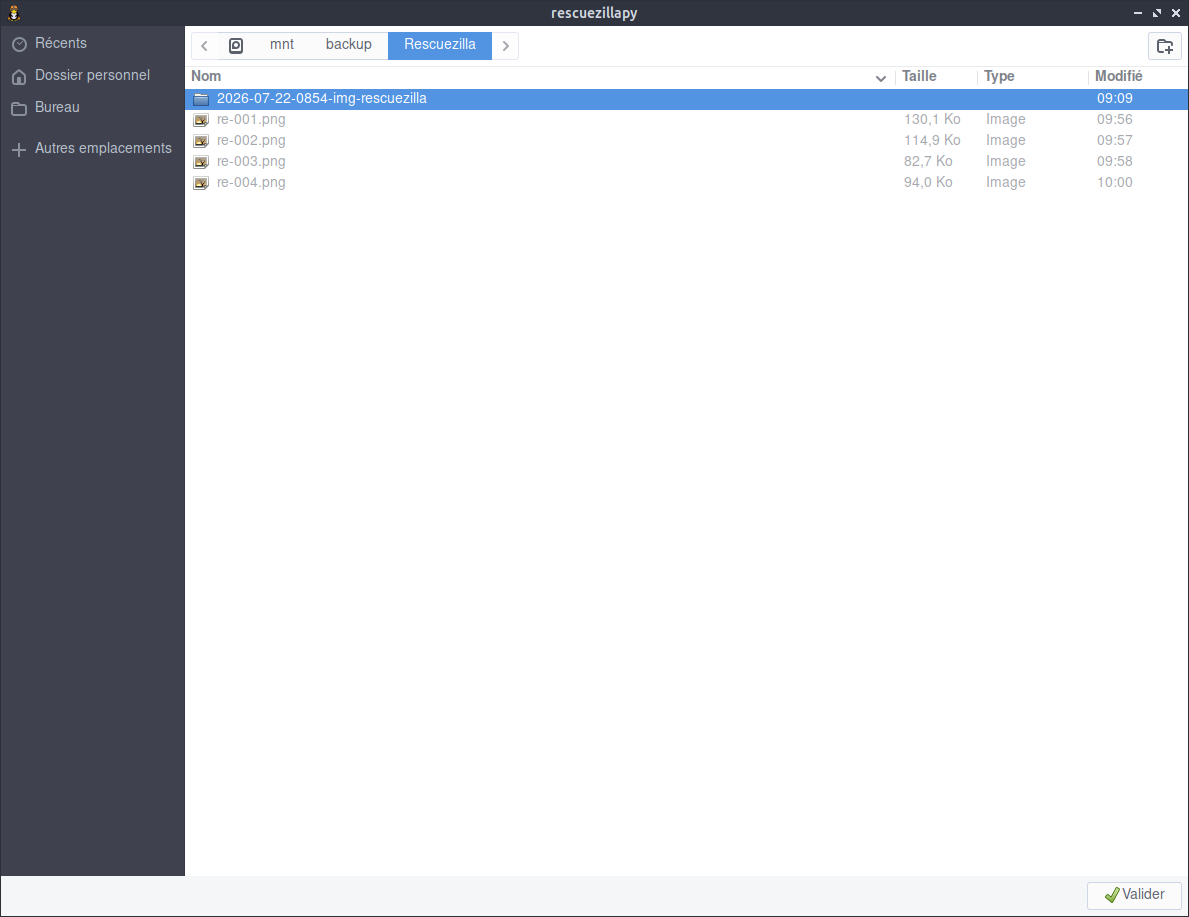
Dans l'écran suivant, je sélectionne le dossier Rescuezilla, c'est dans ce dossier sur mon disque windows D (ou /mnt/backup pour rescuezilla) que je stocke mes images système.
Cliquer sur Valider.
Ensuite, dans ce dossier, je sélectionne mon image système que je veux restaurer (dans mon exemple, il y en a qu'une).
Cliquer sur Valider.
Voilà ! Notre image à restaurer est séléctionnée.
Clquer sur Suivant.
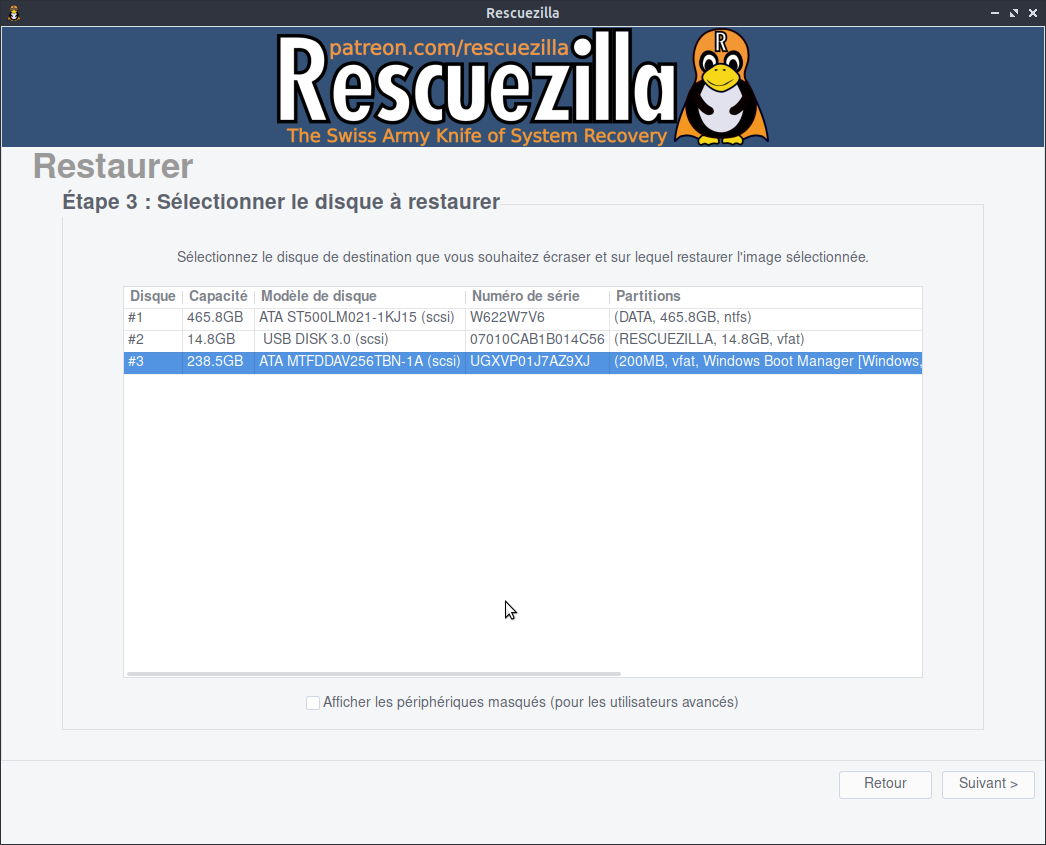
Sélection du disque à restaurer
On sélectionne le disque à restaurer.
Cliquer sur Suivant.
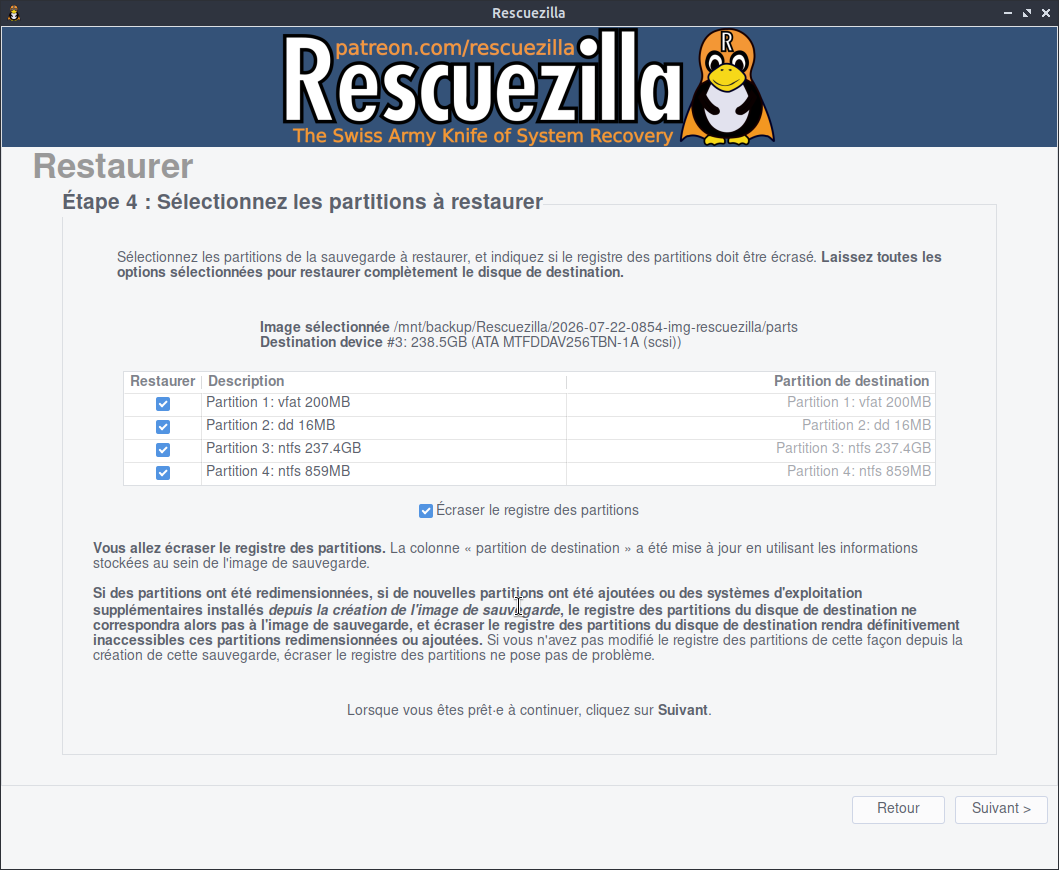
Sélection des partitions à restaurer
On laisse tout coché.
Cliquer sur Suivant.
Résumé de la configuration de restauration
Si c'est OK, cliquer sur Suivant.
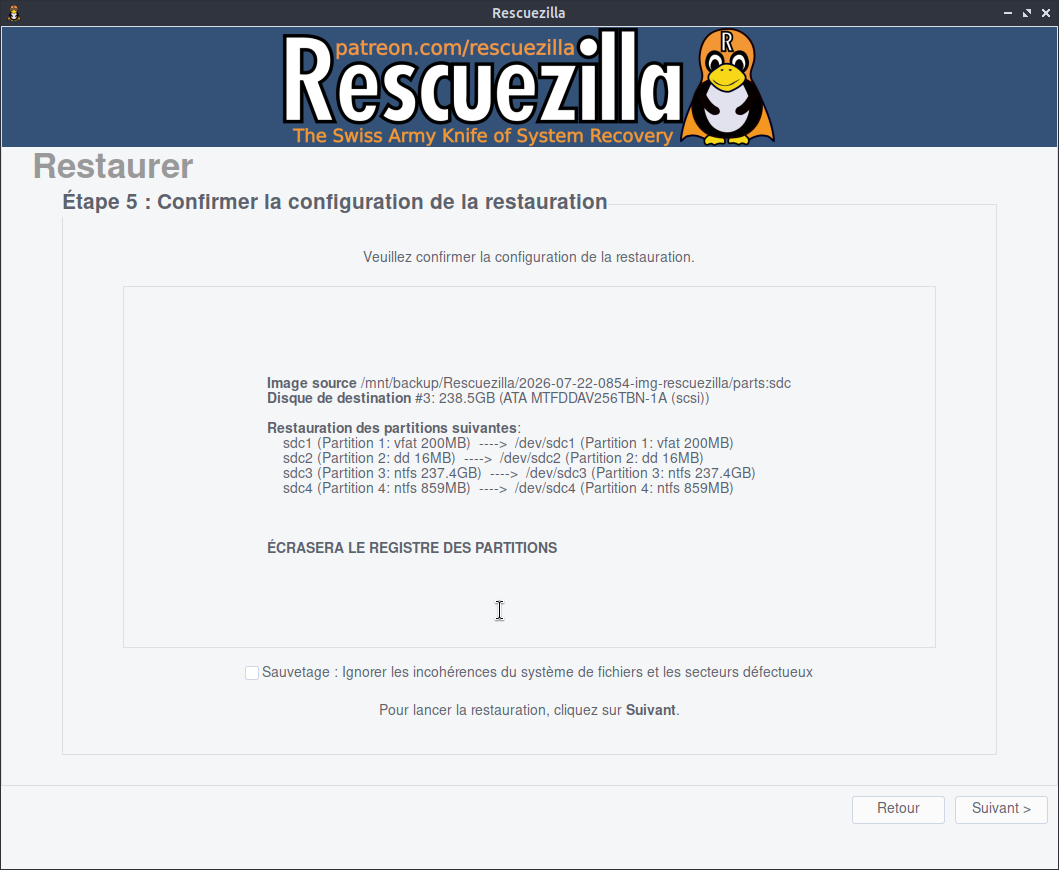
Démarrer la restauration de l'image système
TOUT va être supprimé du disque !
Cliquer sur Oui.

C'est parti ! Restauration en cours...
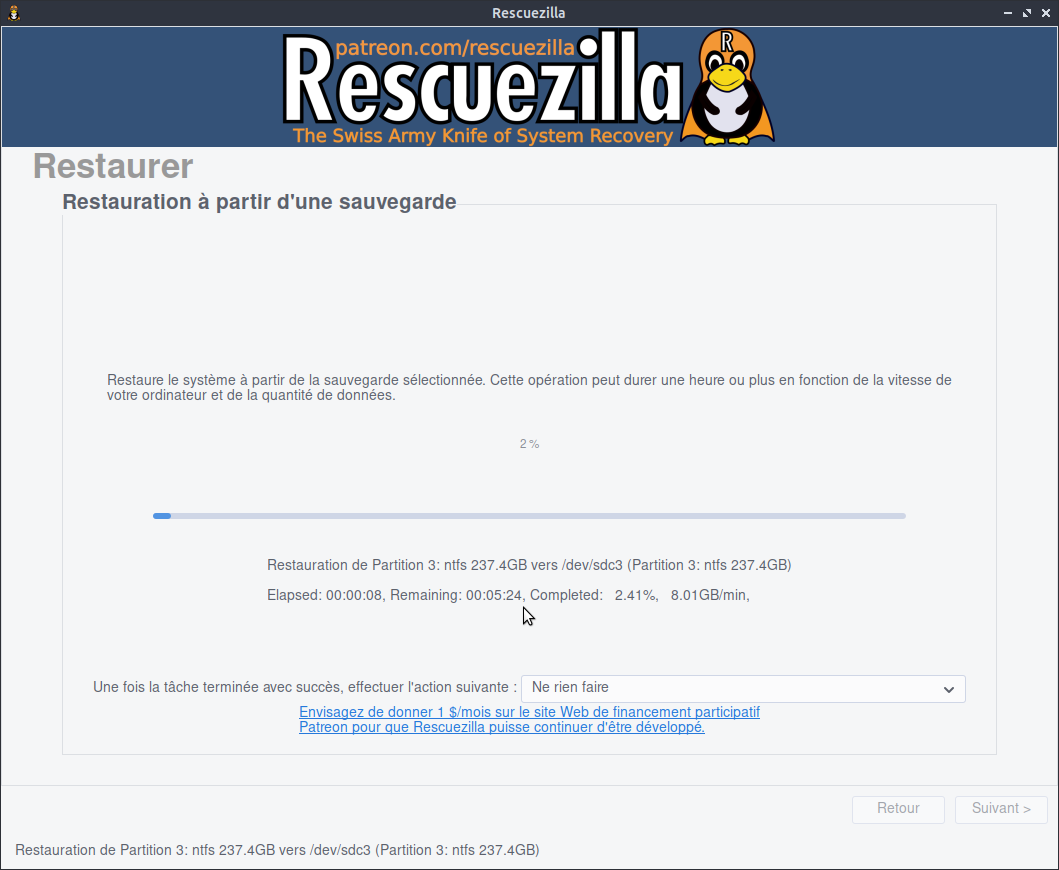
Résumé de la restauration
A la fin, Rescuezilla affiche le résumé de l'opération.
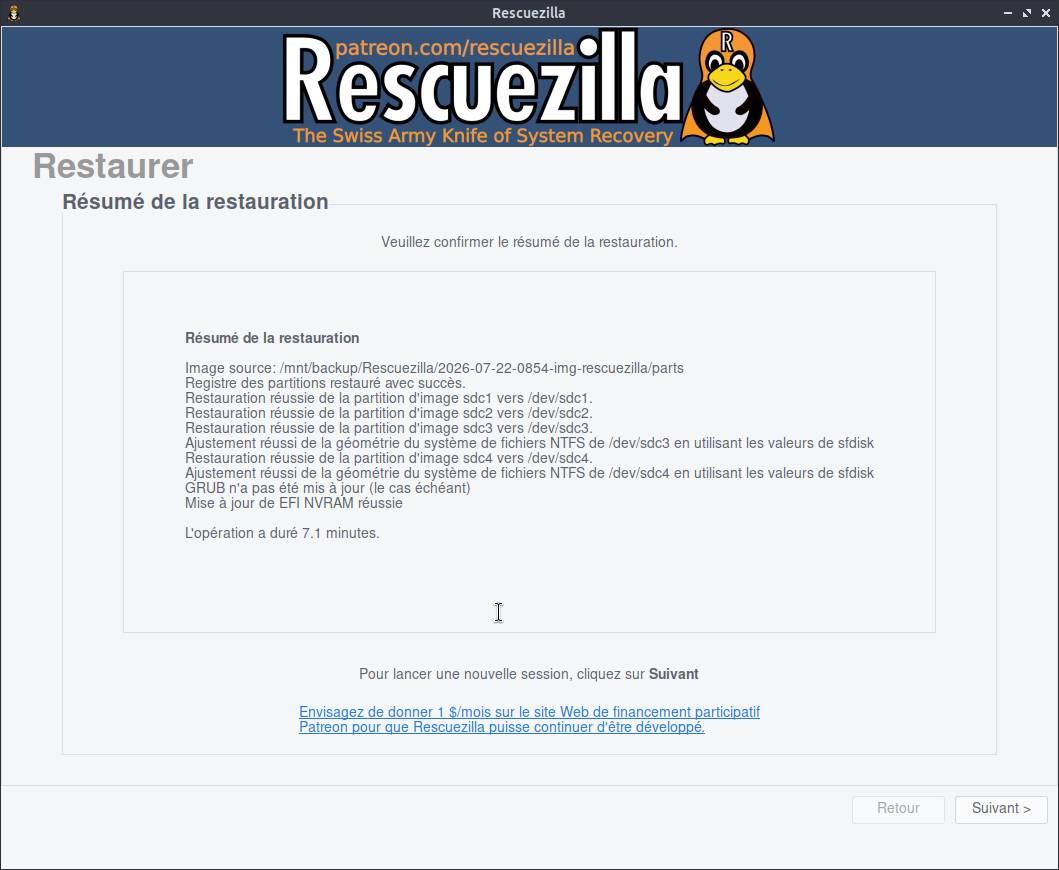
C'est terminé !
On remarque que l'opération de restauration a pris un peu plus de 7 minutes (et encore je fais ça sur un pc mortable ancien pas très rapide). Réinstaller Windows, les logiciels, paramétrer le système, prendrait plus de 7 minutes !
Créer des images système n'a que des avantages.
On peut redémarrer (ou arrêter le PC) Windows et retirer ensuite la clé USB Rescuezilla.
Cliquer dans le menu en bas à gauche sur l'icone "Écran" > Clic Shutdown > Clic Redémarrer (ou Arrêter) dans la boite de dialogue.

Source : https://www.nonoweb.net/restauration-d-une-image-systeme-avec-rescuezilla
Laisser un commentaire (Seuls le nom et le commentaire sont requis).
Les commentaires sont modérés avant publication.