
Dans un tutoriel précédent, j'explique comment créer une clé usb bootable de Rescuezilla, la solution open source qui permet (entre autres) de sauvegarder un disque ou une partition contenant un système d'exploitation (windows, linux; etc.) par la création d'images système.
 Dans un
 Création d'une clé USB bootable pour Rescuezilla
Maintenant que nous avons créé notre clé USB bootable Rescuezilla, nous allons nous en servir pour créer une image système de Windows 11.
Ainsi, en cas de pépin grave, il suffira de restaurer cette image système, pour retrouver un Windows opérationnel (donc dans le même état que lors de la création de cette image système).
Cela fera l'objet d'un futur tutoriel.
Mais c'est quoi une image système ?
Une image système, pour faire simple, est une copie exacte d'un disque dur entier. Une image système est une sauvegarde complète de tout ce qui se trouve sur le disque dur de l'ordinateur. Elle contiendra le système d'exploitation Windows 11, les paramètres, les programmes installés et tous les autres fichiers ou données personnelles.
Le plus grand avantage d'une image système est que si le disque dur tombe en panne ou si l'ordinateur ne démarre plus, on pourra restaurer le système, Cela prend quelque minutes. On a plus besoin de réinstaller le système d'exploitaion, les logiciels, refaire tous les paramétrages, etc.
Restaurer une image système, c'est rapide et fiable !
RAPPEL : Sauvegardez régulièrement !!
Dans mon système, j'ai deux disque SSD, un pour le système d'exploitation et un autre pour mes données personnelles.
Séparer système d'exploitation et données personnelles, c'est la base.
Si on met les fichiers personnels sur le disque système, la restauration d'une image système va restaurer le système au moment ou on a créé cette image et donc les fichiers personnels ajoutés après la création de l'image système, seront perdus.
Mais de toute manière, on aura sauvegardé régulièrement nos fichiers personnels sur un support externe !! N'est-ce pas ?
Dans le cas d'un disque séparé pour nos données personnelles, si le disque système est HS ou Windows ne démarre plus, la restauration de l'image système n'impactera pas nos données personnelles, puisque sur un autre disque dur.
Mais, mettre les données personnelles sur un autre disque, ne dispense pas aussi de faire des sauvegardes régulières sur un support externe.
La sauvegarde c'est la base de l'informatique !
Création de l'image système
Où stocker l'image système ?
Je stocke mes sauvegardes, dans un dossier Rescuzilla que j'ai créé sur mon disque de données (on peut créer aussi ce dossier directement dans Rescuezilla). On peut le faire sur un disque externe bien évidement. Où on veut, mais on ne peux pas socker les images système sur le disque dont on veut faire une sauvegarde, et c'est logique.
Au cas où, mon disque de données tomberait en panne, je sauvegarde aussi mes images système rescuezilla sur un autre disque externe. On est paré à tout souci !
Lancer Rescuezilla
On insère notre clé USB Rescuezilla, et on démarre (ou redémarre) le PC sur la clé.
Il se peut qu'à un moment, on vous demande un login et un mot de passe. Je ne comprends pas trop cette affaire, d'autant plus que sur un de mes PCs, aucun mot de passe n'est demandé, alors que sur un autre PC, on me demande des identifiants.
Si cela arrive, il sufftit de taper comme login : ubuntu et cliquer sur le Bouton Connecter (sans rentrer de mot de passe, on en a pas de toute manière).
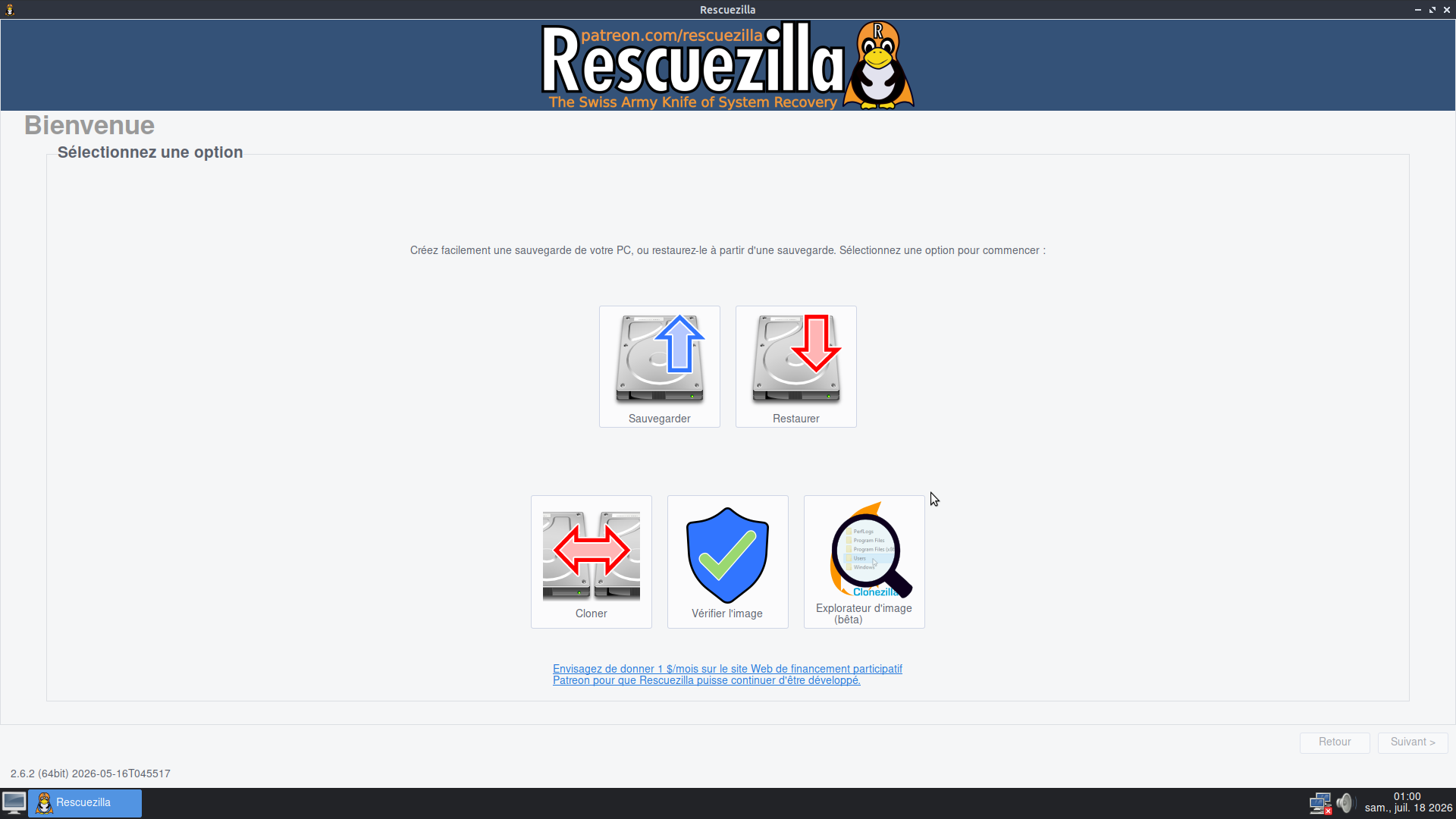
Peu après, on arrive sur l'interface principale de Rescuezilla.
Cliquer sur Sauvegarder.
Création de l'image
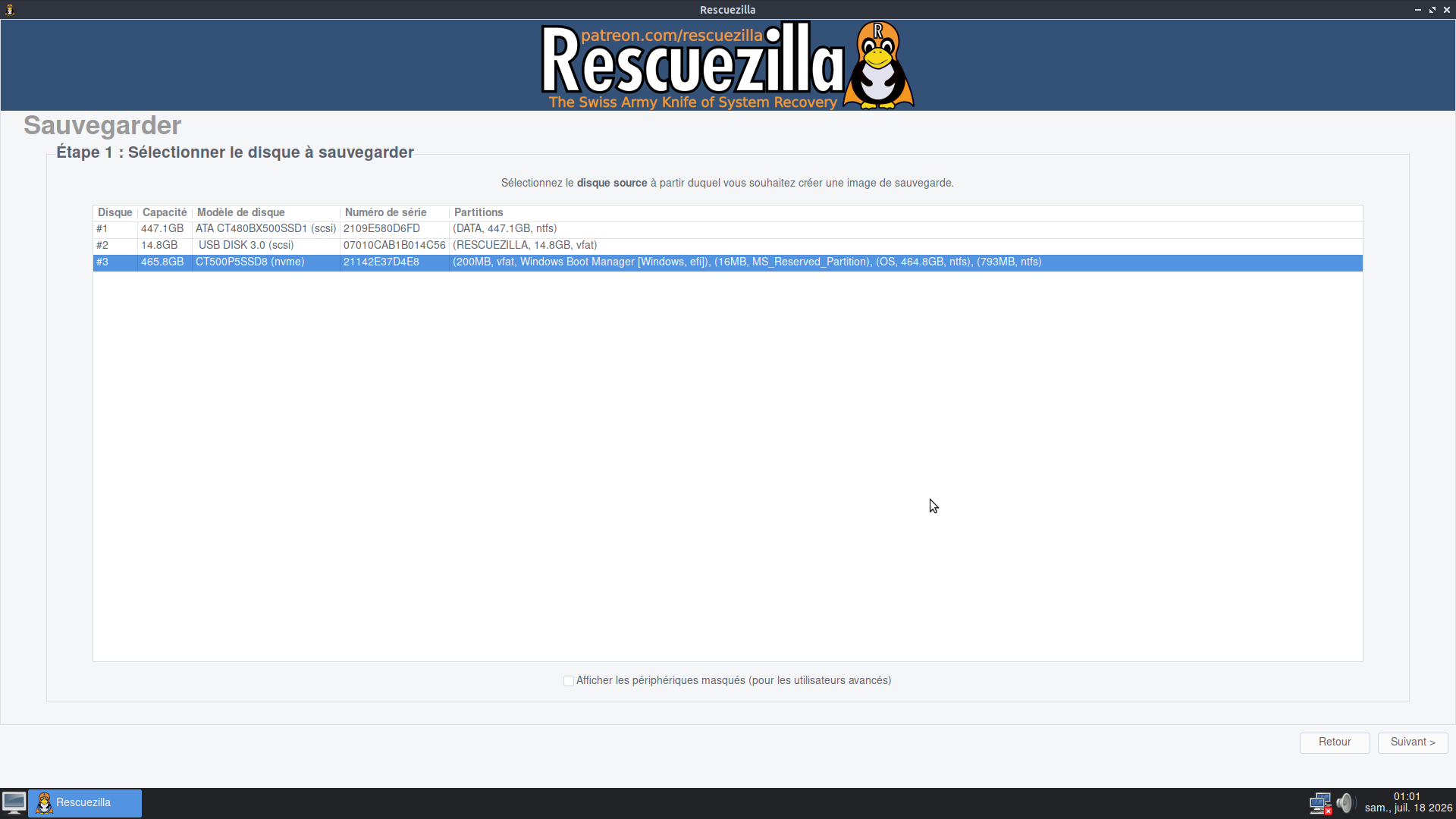
Sélection du disque à sauvegarder
Rescuezilla affiche les divers disques qu'il a trouvé, on va sélectionner celui dont on veut faire la sauvegarde, c'est à dire le disque système qui contient Windows.
Dans un souci de meilleure visibilité, je nomme mes disques sous windows. OS pour le disque système et DATA pour le disque de données.
Sur la capture, on voit mon disque sysème OS, mon disque de données DATA et USB disk, qui est la clé USB Rescuezilla.
Cliquer sur le bouton Suivant.
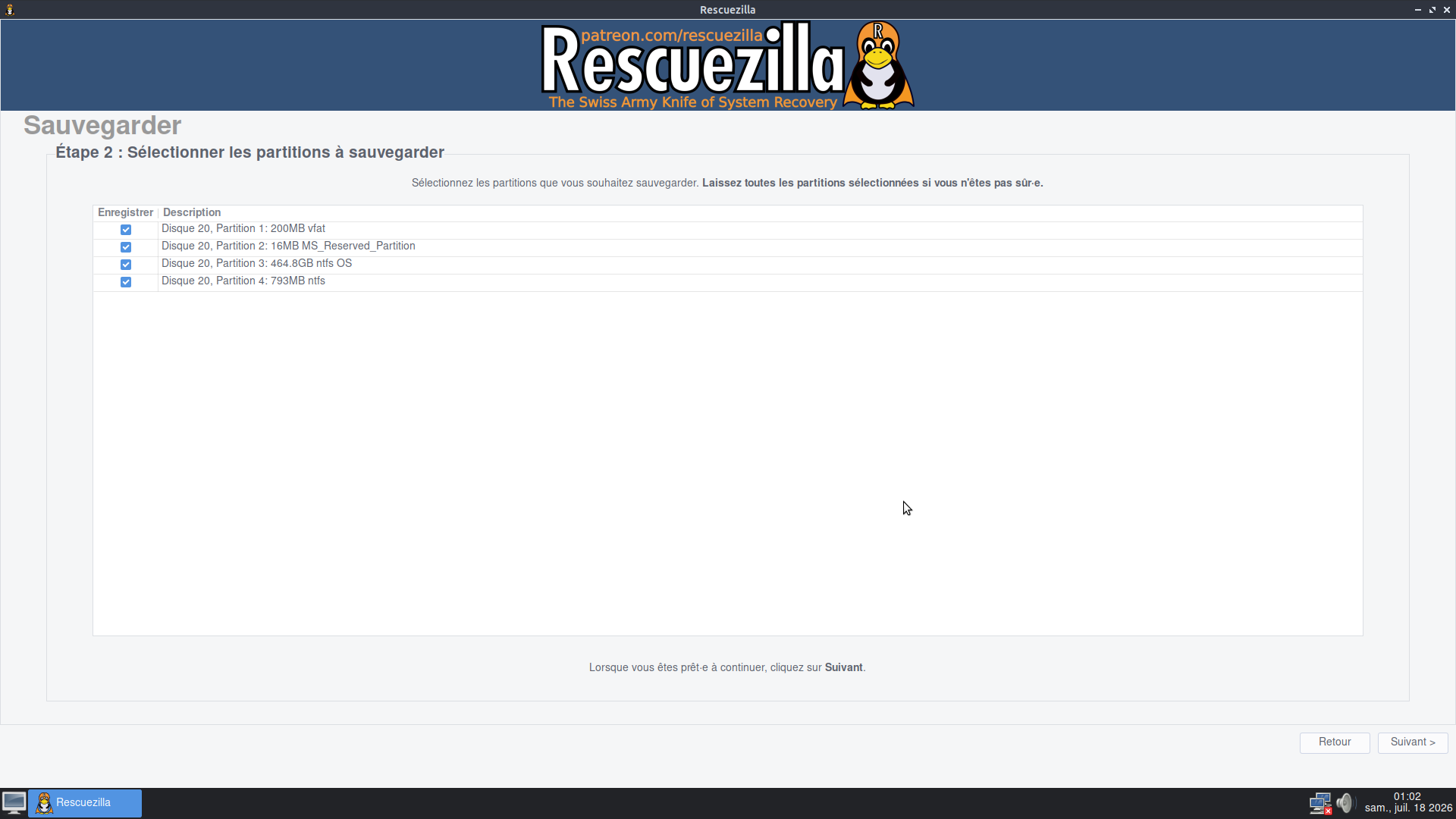
L'écran suivant affiche les diverses partitions du disque sélectionné. On laisse tout coché !
Cliquer sur le bouton Suivant.
Sélection du disque de destination
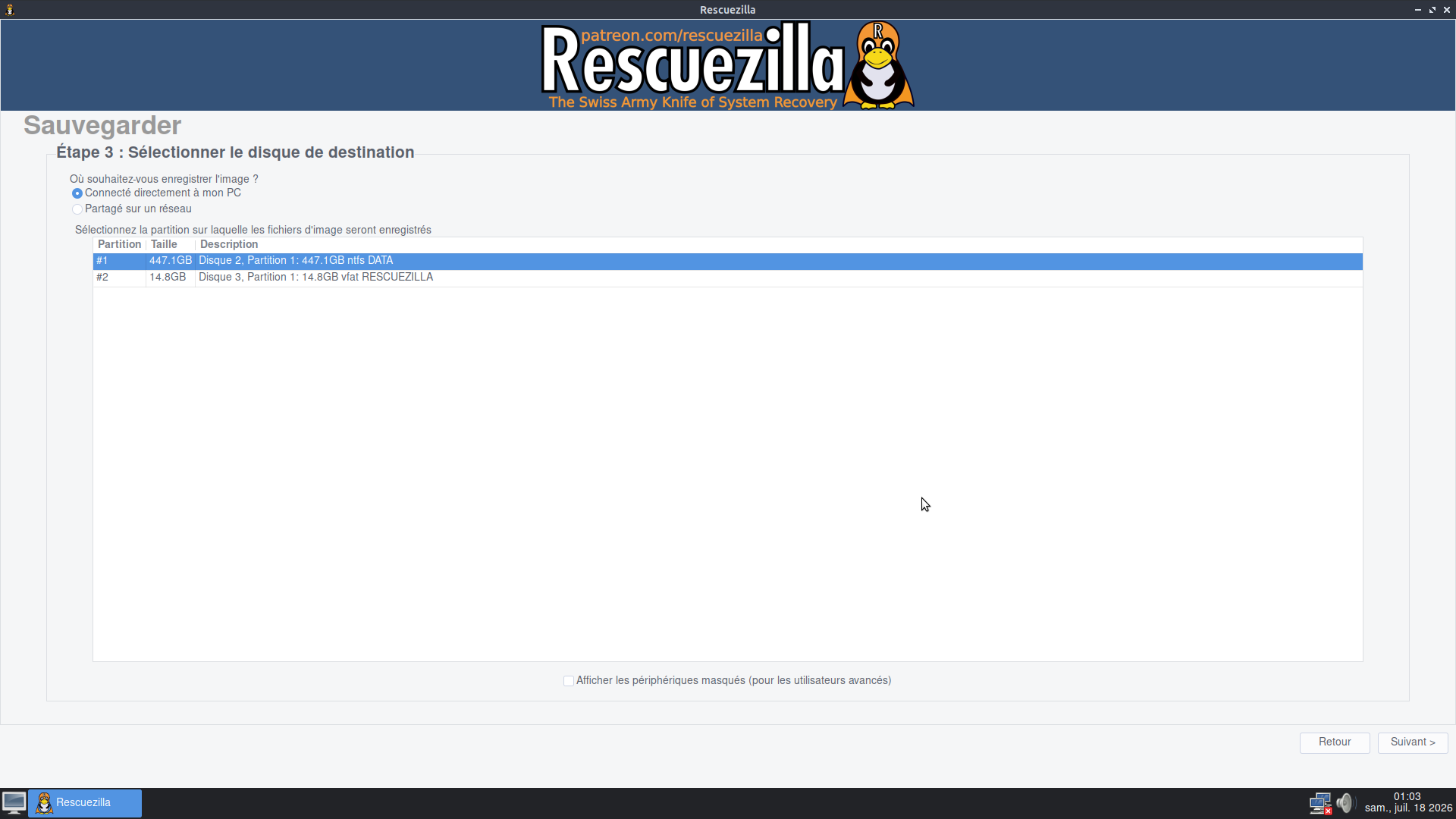
Maintenant on va sélectionner le disque de destination (qui n'est pas le même, je rappelle, que celui dont on veut faire la sauvegarde).
Cliquer sur le bouton Suivant.
Sélection du dossier de destination
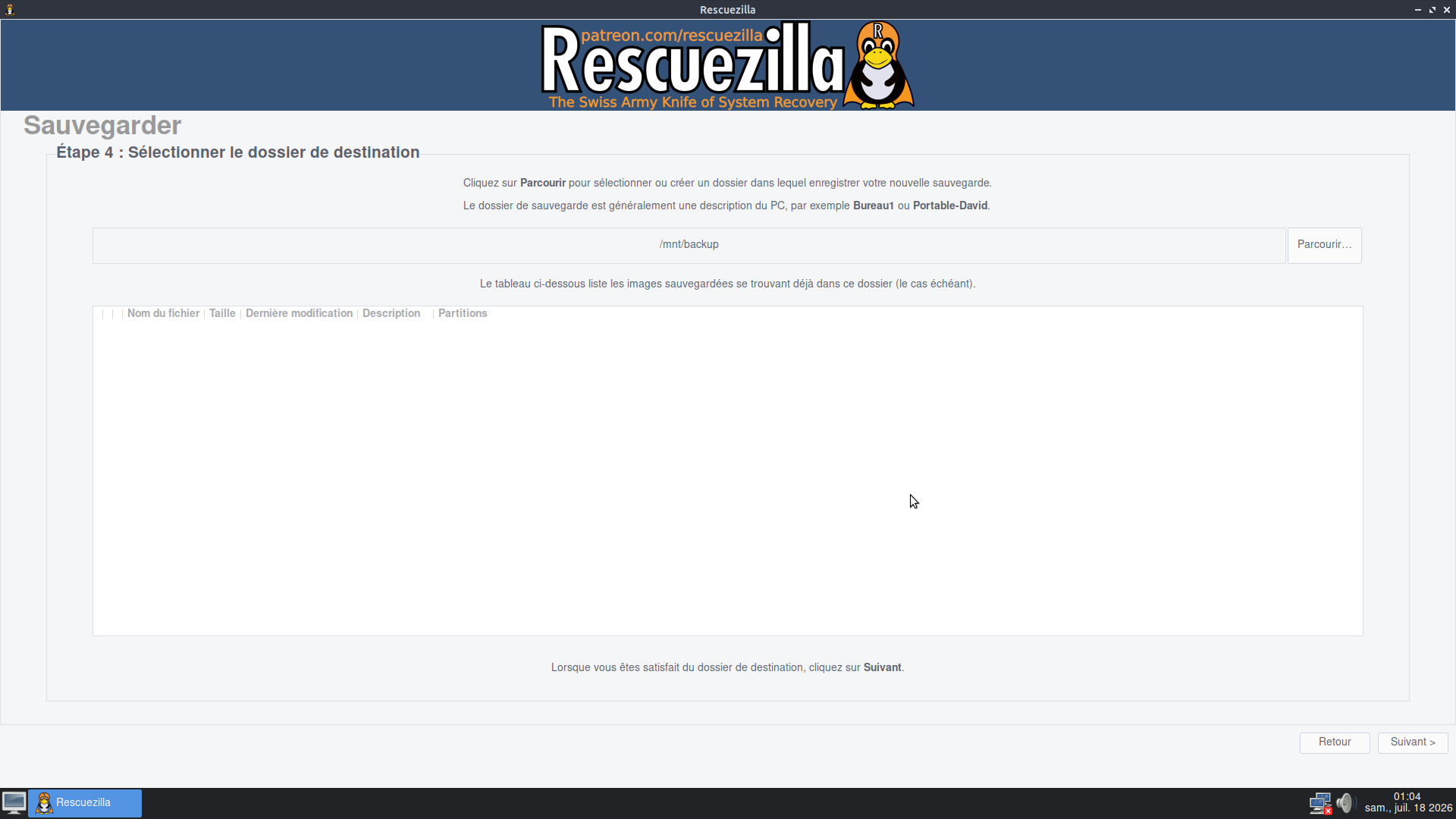
Dans l'écran suivant, on sélectionne le dossier (dans lequel on va stocker notre image système) sur le disque de destination.
Cliquer sur le bouton Parcourir.
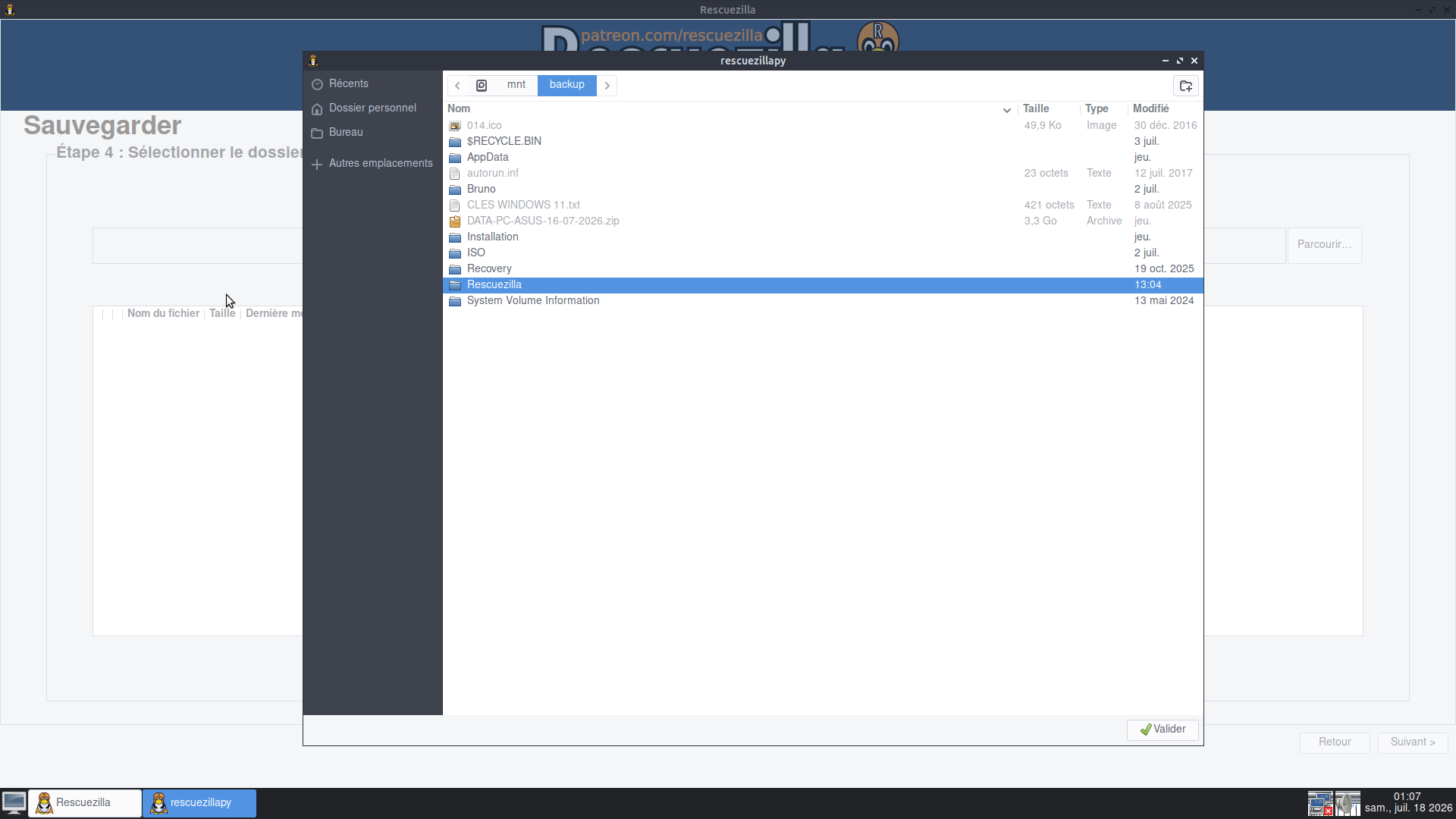
Je sélectionne donc le dossier Rescuzilla que j'ai créé pour stocker mes images systèmes.
cliquer sur le bouton Valider.
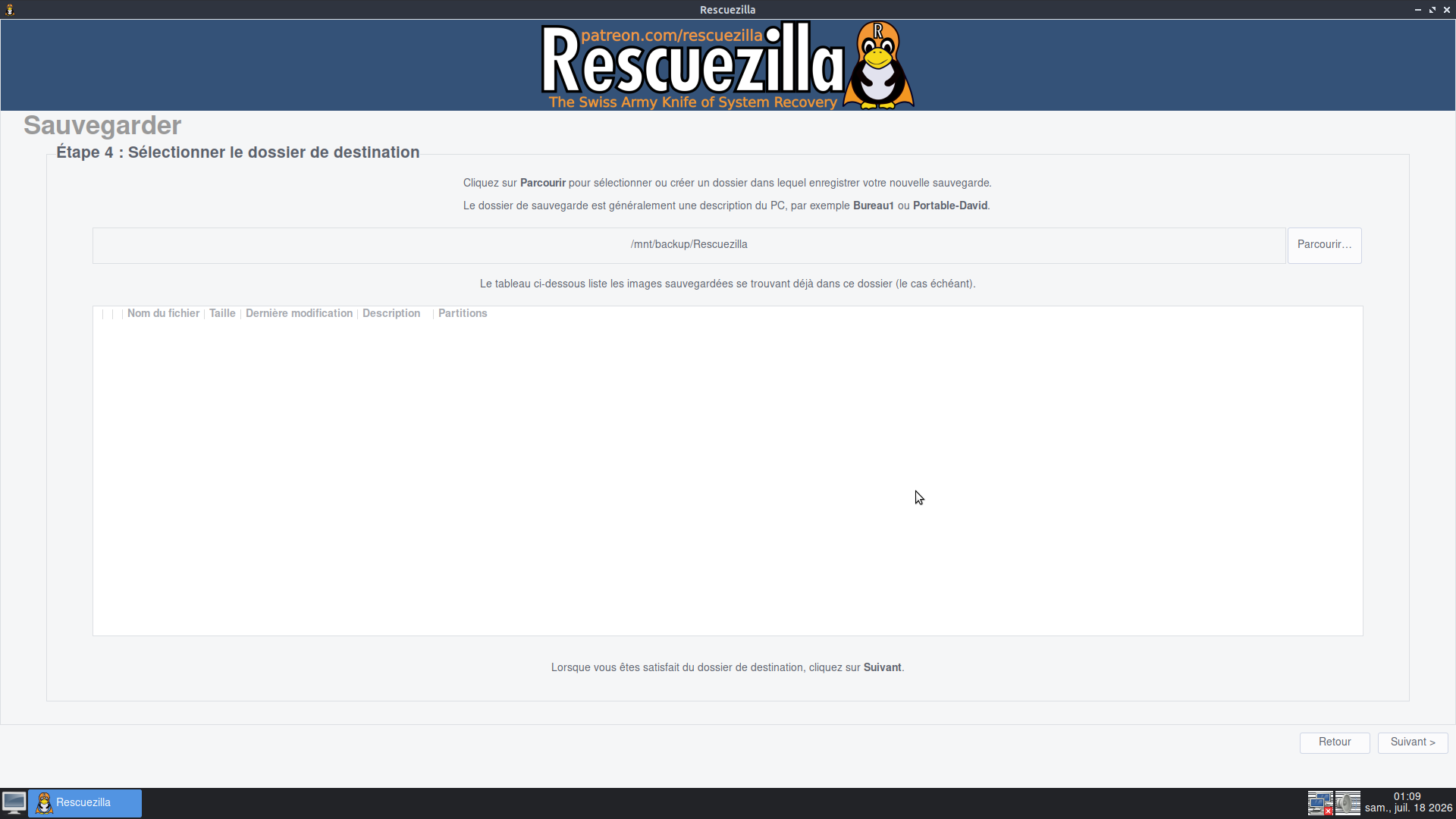
Voila ! Sur l'écran suivant, le dossier Rescuezilla sélectionné, prêt à accueillir notre image système.
On voit que c'est marqué /mnt/backup/Rescuezilla. C'est normal, je rappelle que Rescuezilla est un live CD linux (sur une base ubuntu).
Rescuezilla, pour pouvoir accéder à notre disque Windows et copier les fichiers de l'image, a monté celui-ci en le nommant backup.
En gros /mnt/backup/Rescuezilla c'est l'équivalent de D:\Rescuezilla sur mon Windows.
Cliquer sur le bouton Suivant.
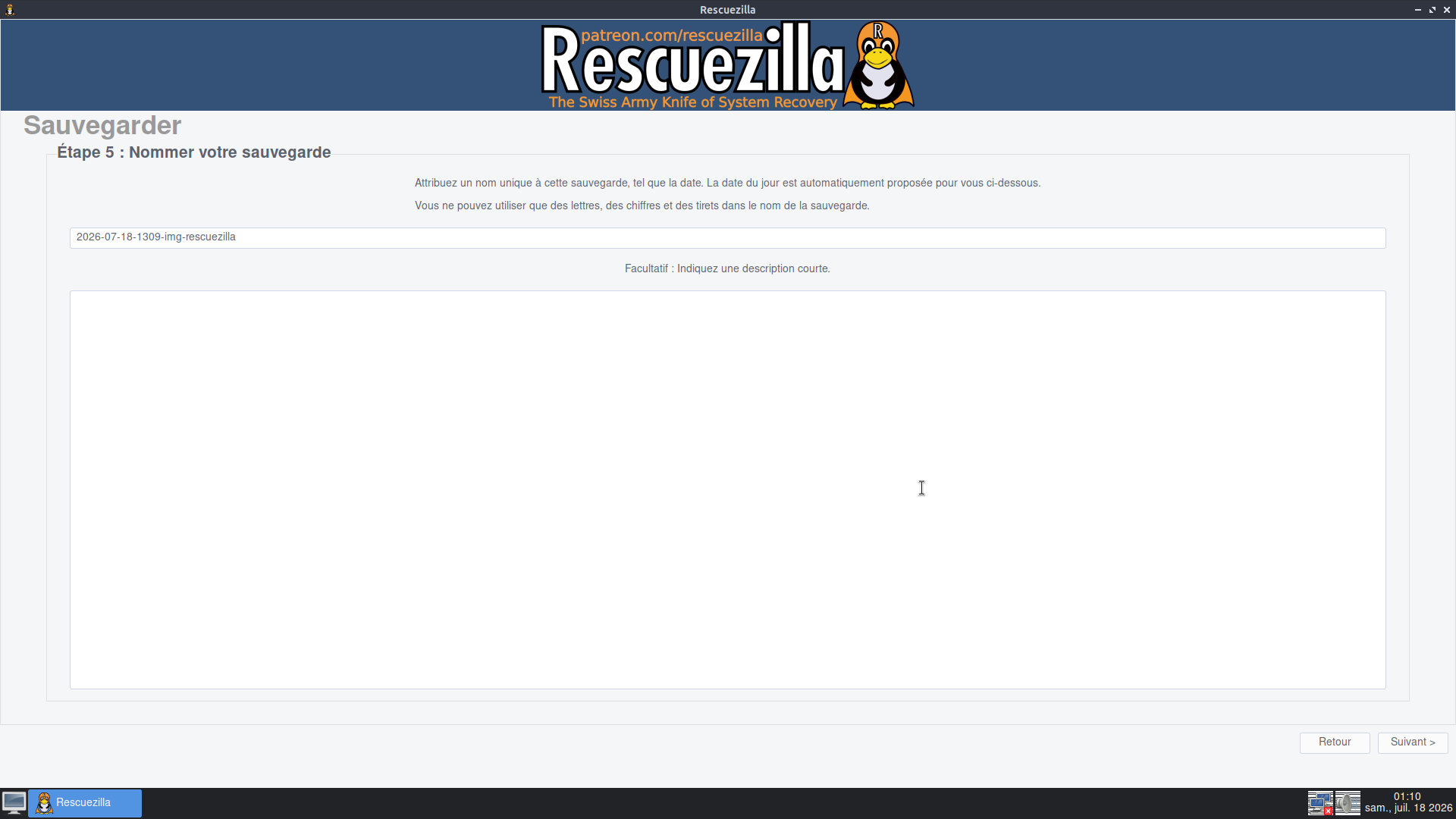
Nom de la sauvegarde
Dans cet écran, si on veut, on peut changer le nom de la sauvegarde et mettre un commentaire. Je laisse par défaut.
Cliquer sur le bouton Suivant.
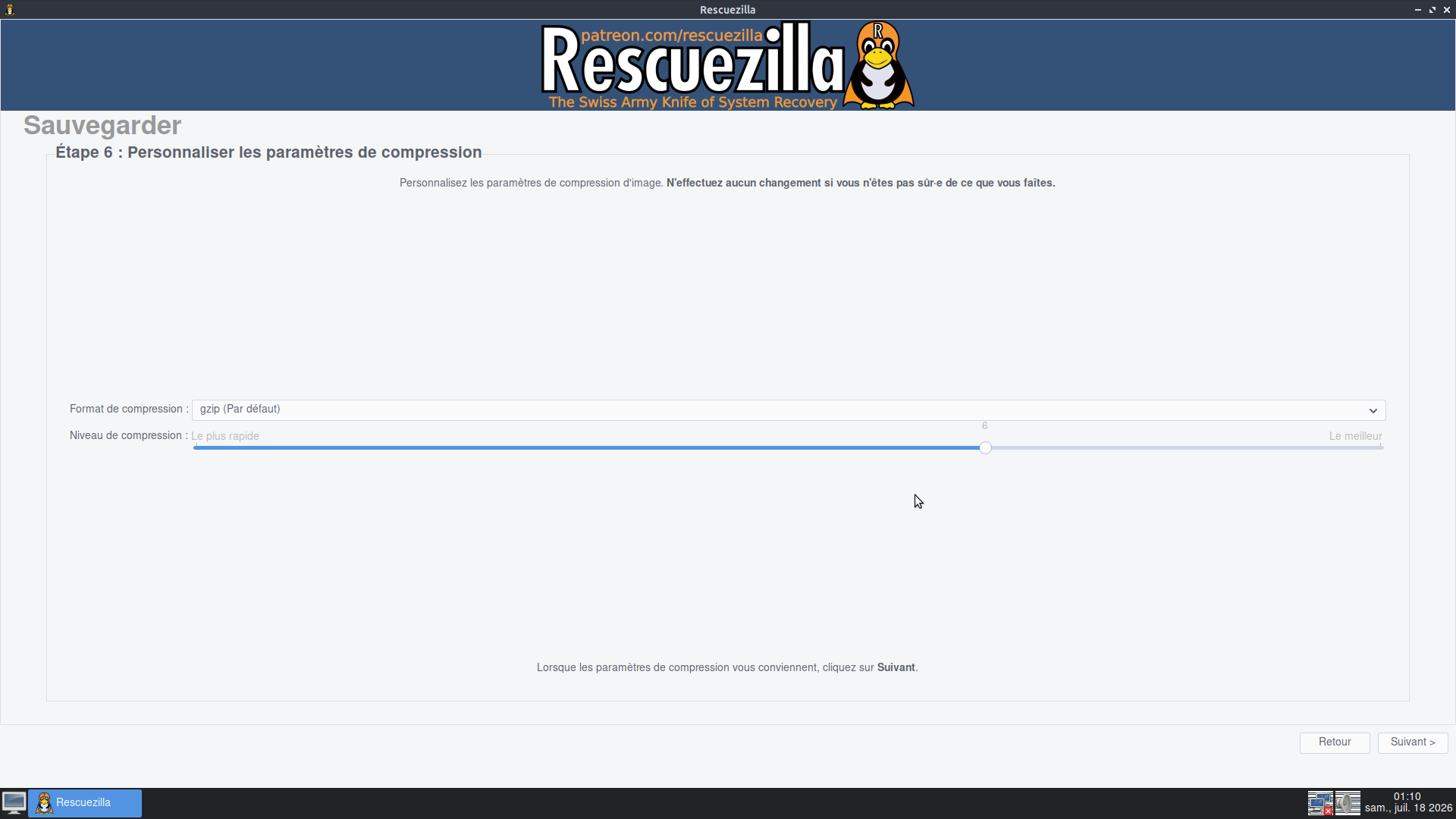
Paramètres de compression
Ensuite on a la possiblité de modifier les paramètres de compression. Là aussi, je laisse par défaut.
Cliquer sur le bouton Suivant.
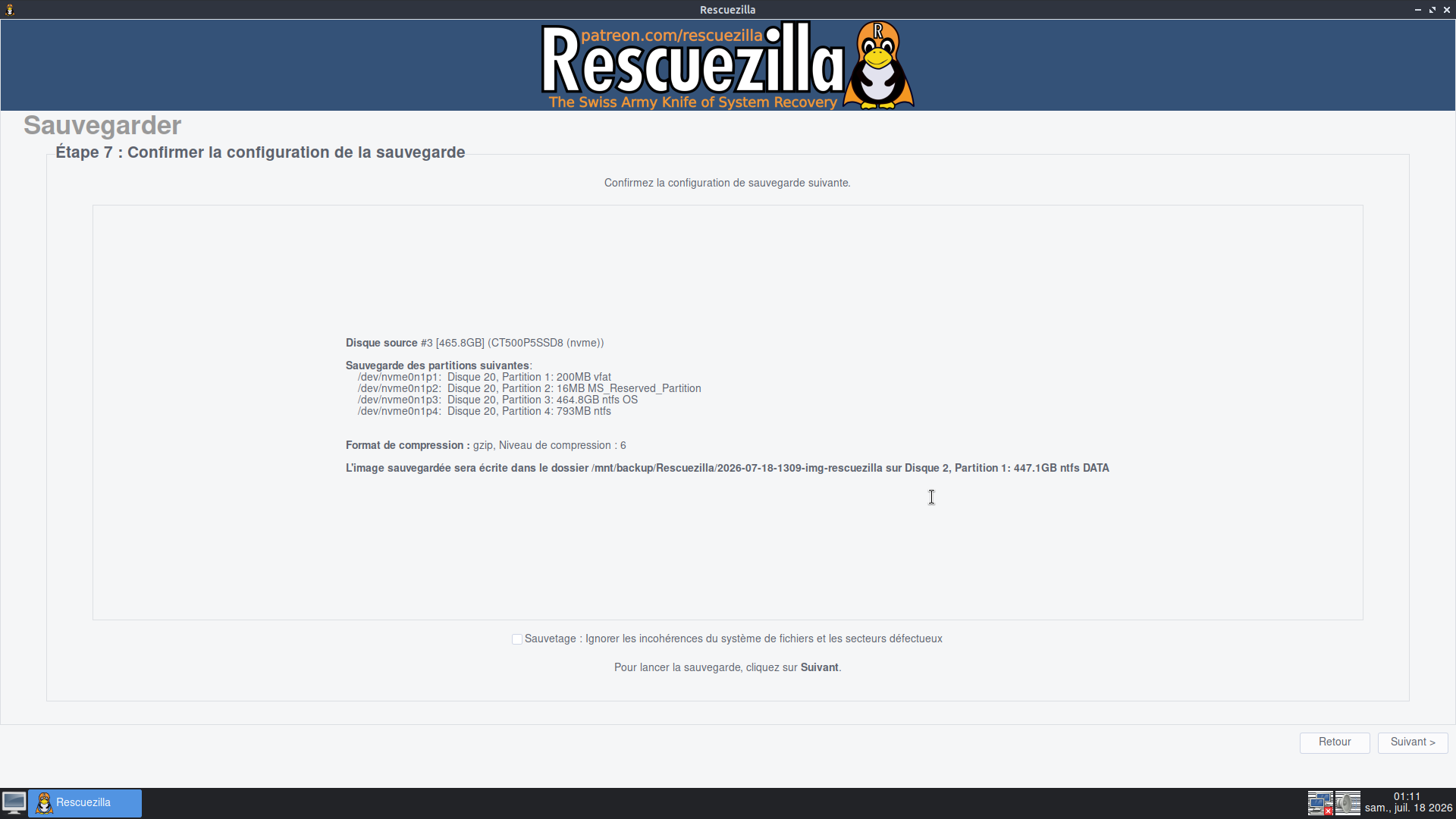
Résumé de la configuration de sauvegarde
L'écran suivant affiche la configuration de la sauvegarde. C'est le moment de voir si on a bien fait les choses, avant de lancver la sauvegarde.
Si c'est OK, cliquer sur le bouton Suivant.
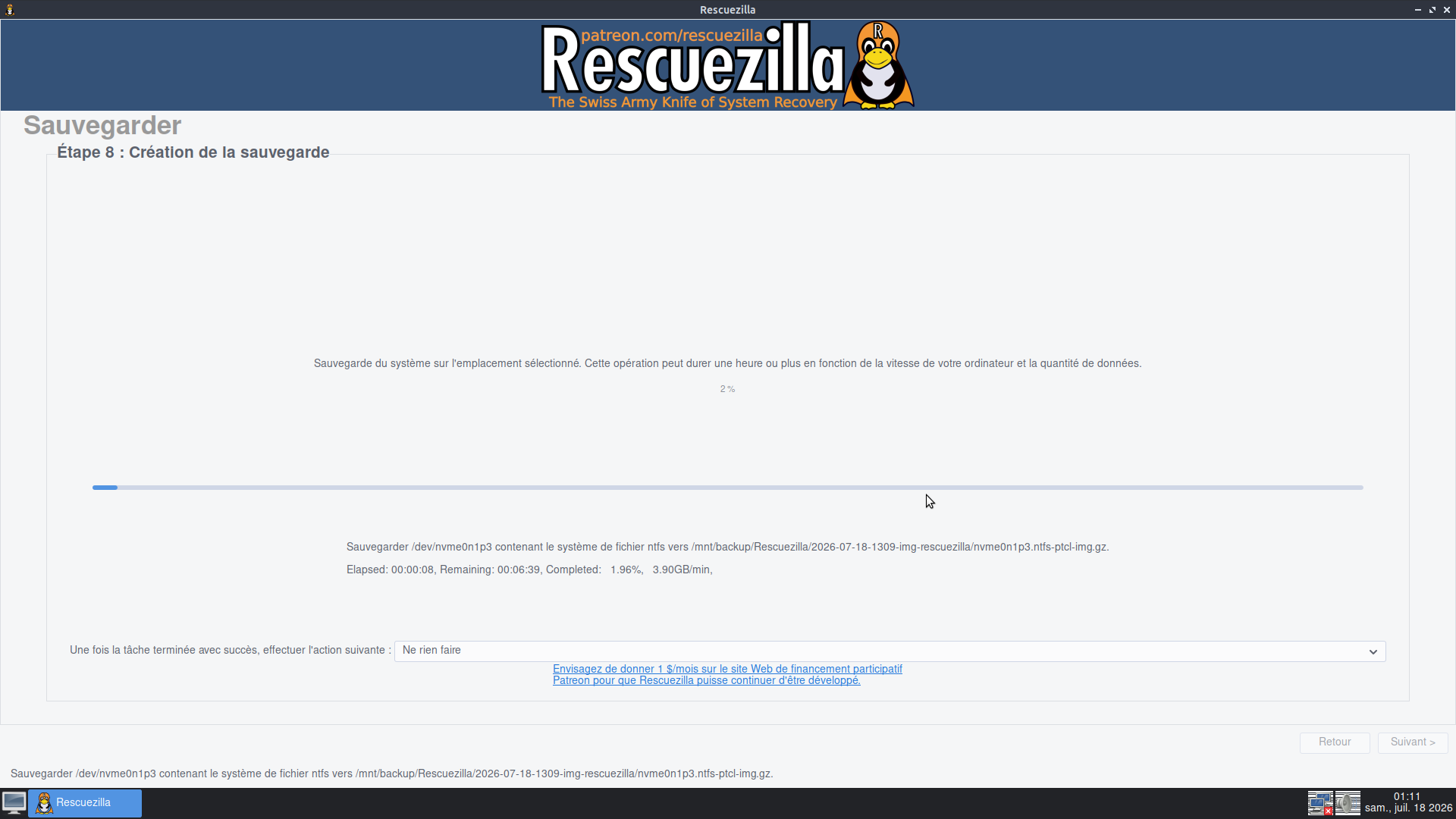
Création de la sauvegarde
C'est parti ! Création de l'image système en cours...
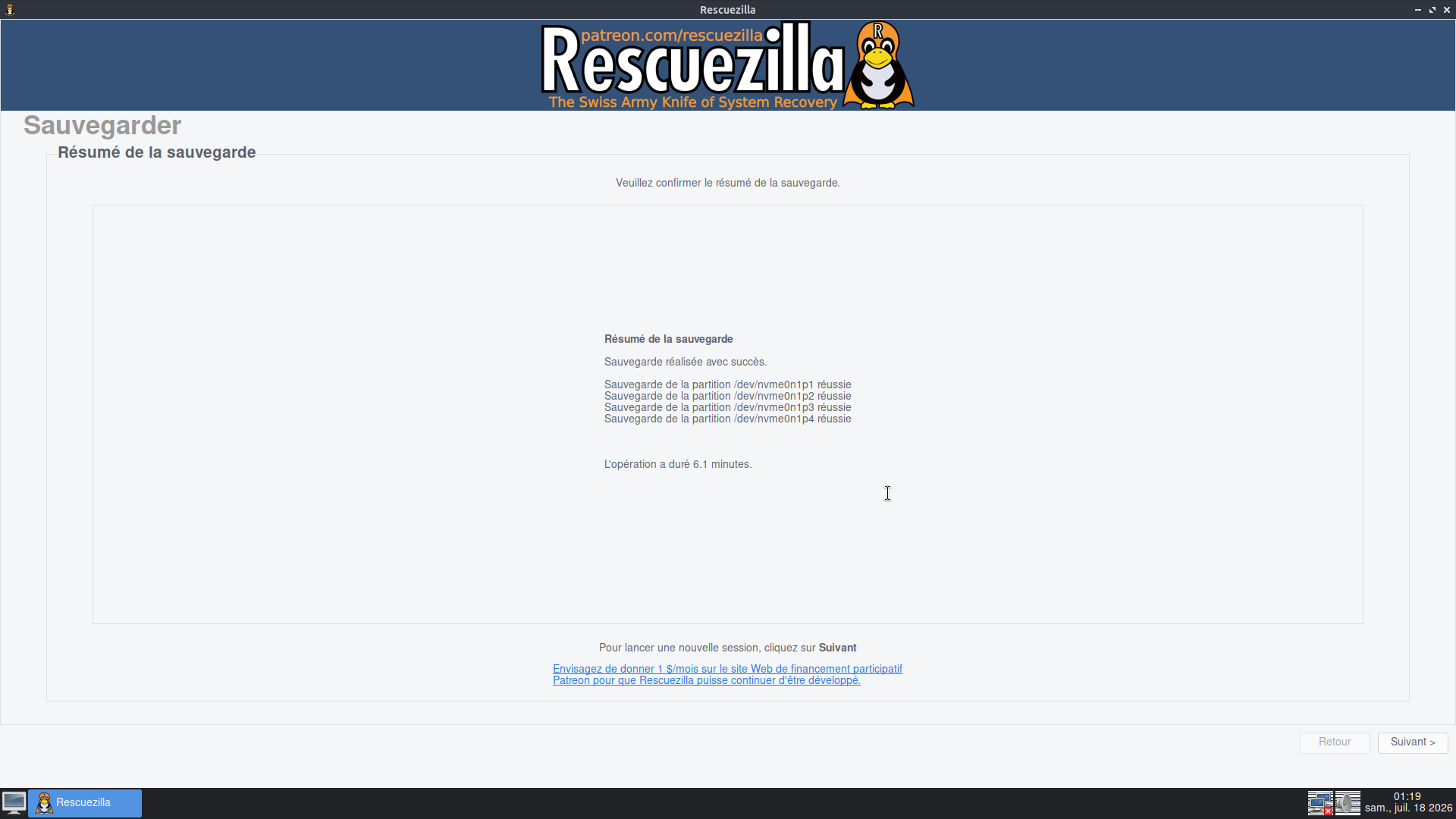
Résumé de la sauvegarde
Une fois l'opération terminée, Rescuezilla affiche le résumé de la sauvegarde.
On peut redémarrer (ou arrêter le PC) Windows et retirer ensuite la clé USB Rescuezilla.
Cliquer dans le menu en bas à gauche sur l'icone "Écran" > Clic Shutdown > Clic Redémarrer (ou Arrêter).
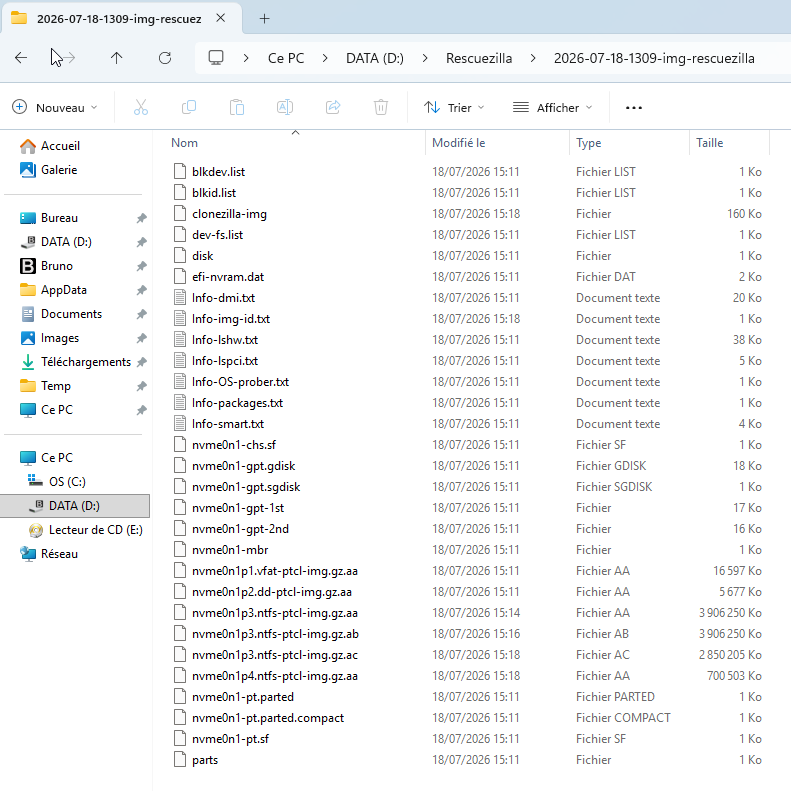
Pour info, dans Windows, liste des fichiers de la sauvegarde :
Source : https://www.nonoweb.net/sauvegarde-du-disque-systeme-de-windows-11-avec-rescuezilla
Laisser un commentaire (Seuls le nom et le commentaire sont requis).
Les commentaires sont modérés avant publication.