
Dans ce petit tutoriel, j'explique comment créer une clé USB bootable à partir de l'iSO téléchargé de Rescuezilla.
 Dans ce petit tutoriel, j'explique comment créer une clé USB bootable à partir de l'iSO téléchargé de
 Pour ce faire,j'utilise le petit utilitaire très connu Rufus
Requis
- Une clé USB de minimum 2GO !
- L'utilitaire Rufus.
- L'ISO de rescuezilla.
Rescuezilla c'est quoi ?
Rescuezilla est une solution open source permettant de créer des images système, mais pas que.
Rescuezilla est en fait un live CD de dépannage (sur la base d'une distribution linux Ubuntu) avec des utilitaires comme un gestionnaire de partitions, un terminal, etc. Il permet également de cloner un disque, explorer une image système. Il comprend le navigateur Firefox.
On peut dépanner un Windows qui ne démarre plus.
Il est compatible avec Clonezilla, mais est d'une approche beaucoup plus simple pour créer et restaurer des images système.
Un fois la clé USB de créée, il suffira de démarrer le PC sur cette clé.
Image : l'interface principale de Rescuezilla
Téléchargement de Rufus
Rufus est à télécharger ici. (Il n'y a pas d'installation, juste un executable à lancer).
Téléchargement de l'ISO Rescuezilla
Rendez-vous sur le site de Rescuezilla.
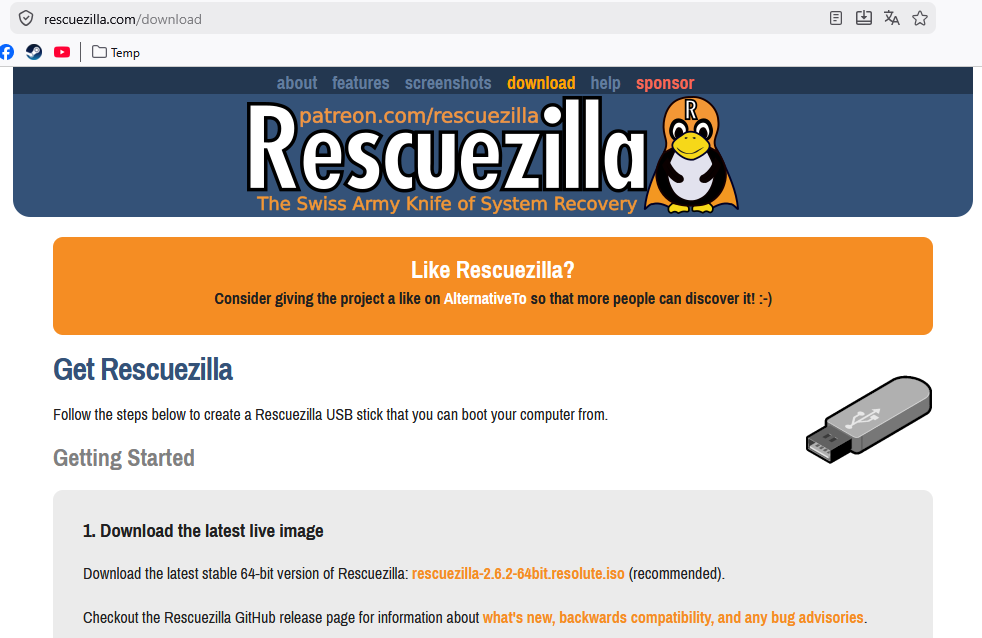
Téélcharger l'ISO Rescuezilla.
Création de la clé USB
Insérer la clé USB..
Si plusieurs clés d'insérées, sélectionner la bonne ! Elle sera formattée et tout le contenu supprimé !
Lancer Rufus.
Cliquer sur le bouton SÉLECTION pour sélectionner le fichier ISO de Rescuezilla précédement téléchargé.
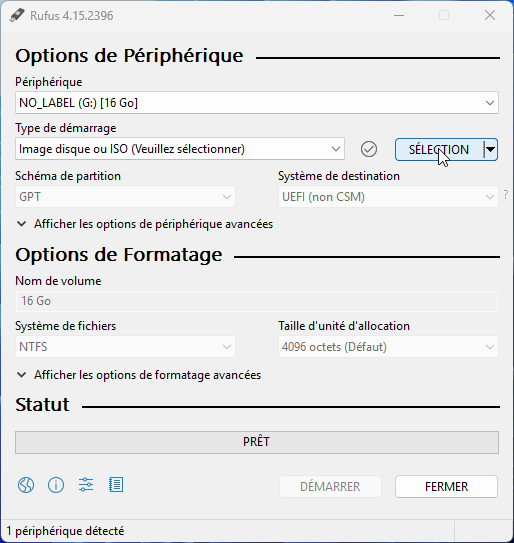
Sélectionner le fichier ISO Rescuezilla dans le dossier où il a été téléchargé. Cliquer sur le bouton Ouvrir (ou double clic sur le fichier ISO).
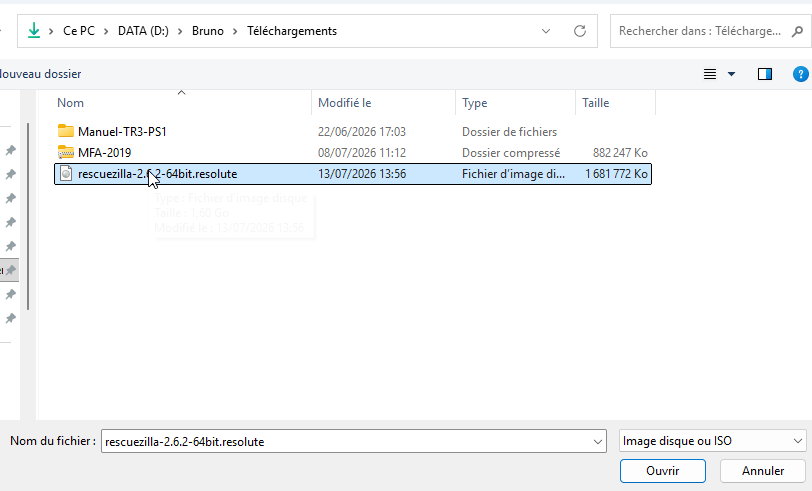
Voilà ! L'ISO de Rescuezilla a été sélectionné dans Rufus.
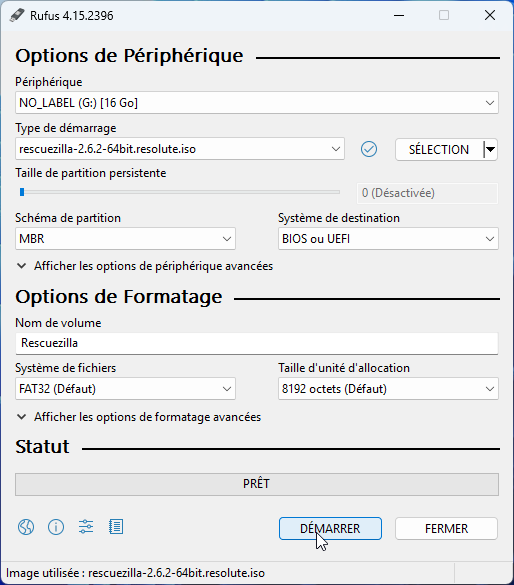
On laisse tous les paramètres par défaut.
Cliquer sur le bouton DÉMARRER.
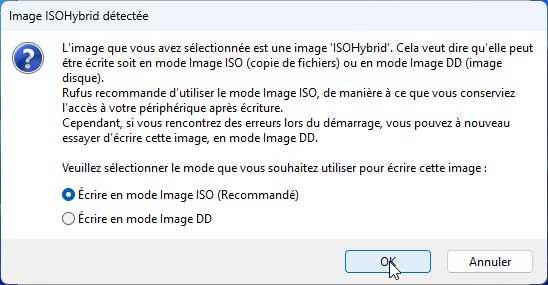
Dans la fenêtre qui s'ouvre, cliquer sur le bouton OK.
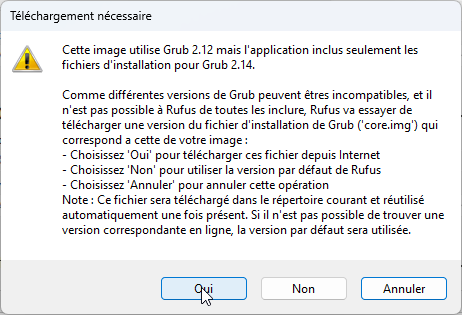
Dans la fenêtre suivante, on va cliquer sur le bouon Oui.
Toutes les données de la clé USB vont être effacées !. Cliquer sur le bouton OK.
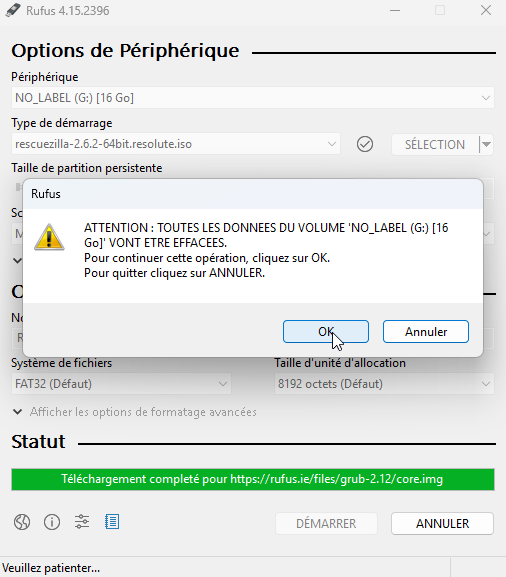
Création de la clé en cours...
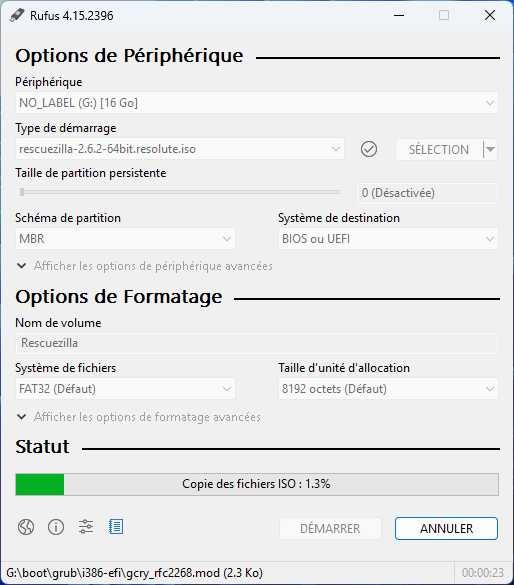
Quelques minutes plus tard, opération terminée !
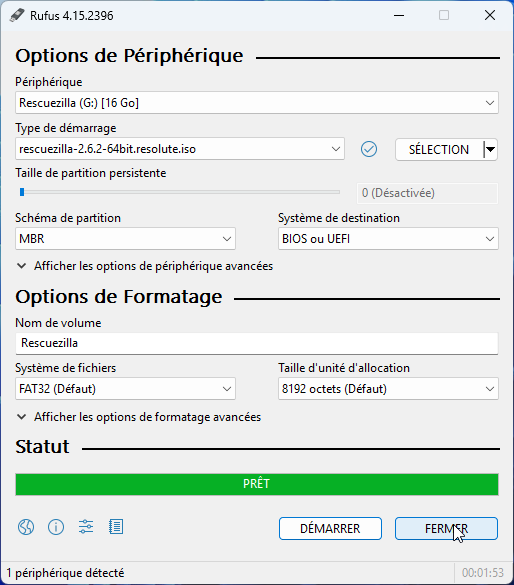
Cliquer sur le bouton FERMER. On peur retirer la clé USB qui est prête.
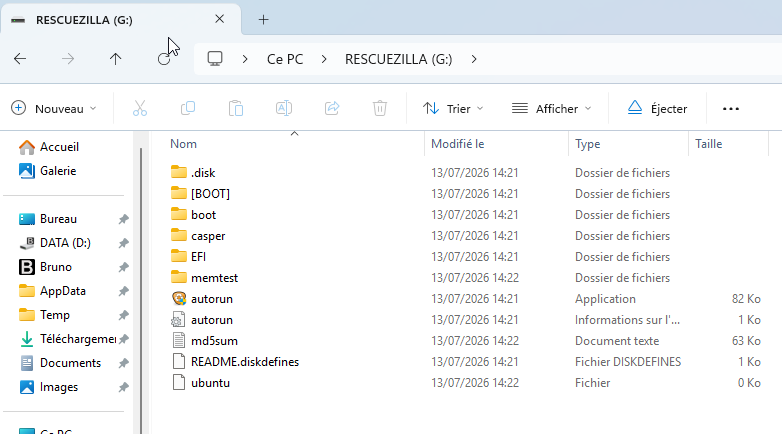
Contenu de la clé
Source : https://www.nonoweb.net/creation-d-une-cle-usb-bootable-pour-rescuezilla
Laisser un commentaire (Seuls le nom et le commentaire sont requis).
Les commentaires sont modérés avant publication.